
Eszközök
Az eszközök ablakban találhatóak a már rögzített eszközök, itt lehet új eszközt felvinni, rögzíteni a módosító mozgásokat és az értékcsökkenés elszámolását.
Az összefoglaló táblázatban az első fülön a már felvitt eszközöket, a második fülön pedig a rájuk vonatkozó mozgásokat látjuk. Az ablak felső sorában levő funkciógombokkal lehet a különböző állománynövelő és állománycsökkentő eszközmozgásokat a rendszerbe felvinni.
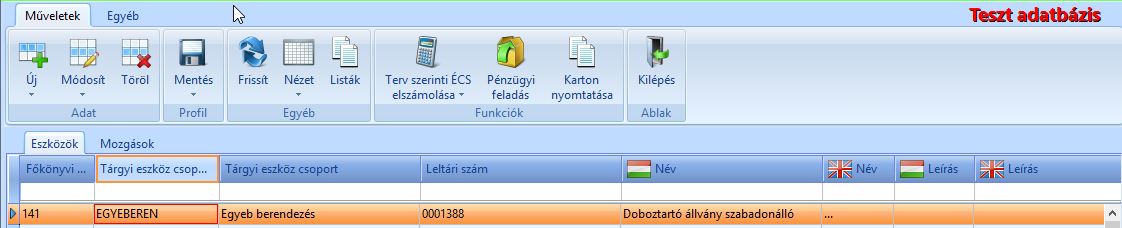
Új eszközt az Új gomb segítségével vihetünk fel a rendszerbe. Az Új másolással funkcióval másolhatunk már meglévő eszközt (például több példány ugyanolyan paraméterű eszköz).
Az Új gomb megnyomásakor megjelenő kis ablakban először felvivő mozgásnemet kell választani. A rendszer az "Új" típusú mozgásnemek közül enged itt választani (pl. Beszerzés, Térítésmentes átvétel, Beszerzés apportként stb.). A mozgásnemeket a Megrendelő igényei alapján, vele egyeztetve a program forgalmazója alakítja ki. A felvivő mozgás dátumát kell megadnunk, illetve lehetőségünk van megjegyzést is fűzni az új eszköz felvivő mozgásához.
Az ablak alján levő Tovább gomb hatására megjelenik a az új eszköz adatfelvivő ablaka. Itt az adatokat két fülön elhelyezett mezőkben lehet megadni: Alap adatok és Egyéb adatok.
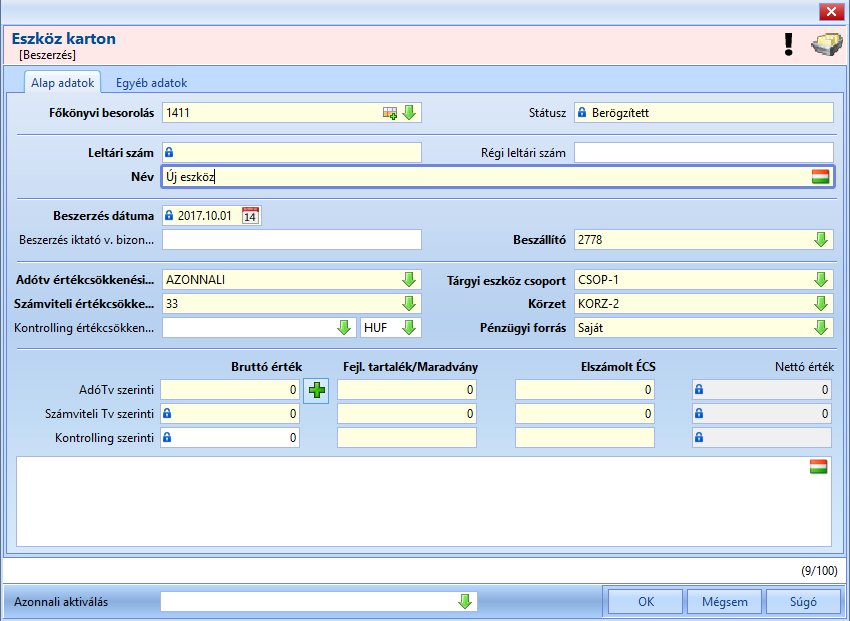
Az Alap adatoknál a vastagon szedett mezők kötelezően kitöltendők: főkönyvi besorolás, beszerzés dátuma, leírási algoritmusok, tárgyi eszköz csoport, leltári körzet, pénzügyi forrás, bruttó érték.
A többi mező értelemszerűen kitölthető (nem kötelező). A beszerzésre vonatkozó adatok szintén opcionálisan kitölthetők.
A Főkönyvi besorolás mező határozza meg, hogy hova könyvelődik az aktiválás, ÉCS elszámolás, illetve egyéb könyvelendő mozgás, amelyet az eszközön végrehajtunk. A főkönyvi besorolások választéka paraméterezhető, a rendszer indulásakor a felhasználóval egyeztetve kerül beállításra. Hasonlóképpen, de a mozgásnemekkel kombinálva paraméterezhető az is, hogy az egyes besorolásokhoz milyen főkönyvi számok tartozzanak.
A Leltári szám kitöltése az alkalmazott sorszámozási rendszer függvénye, eszerint kell az összes eszközt felvenni. A rendszer indulásakor ennek beállítását a fejlesztő végzi a felhasználóval történt megbeszélés alapján (lehet automatikus, előre felvitt sorszámok felhasználása, illetve teljesen egyedileg megadható). Ez a sorszámozási metódus eszköz csoportonként eltérhet. A leltári szám az eszközök elsődleges azonosítója.
A Régi leltári szám mezőbe abban az esetben szükséges (nem kötelező) felvinni adatot, ha a WinNER rendszer indulásakor új számozási rendszert is bevezetnek, és a meglevő eszközöknek más számot adnak az új rendszerben, mint a régiben volt. Ide a régi számot beírva lehet a korábbi adatokkal a kapcsolatot biztosítani.
A Név mezőbe az eszköz nevét kell rögzíteni. Ez a név fog megjelenni minden képernyőn és listán. Ezért célszerű egyedileg azonosító megnevezést felvinni (100 karakter hosszú lehet).
A Számviteli écs kulcs mezőben kell megadni a számviteli tv. szerinti leírási algoritmust (kötelező). Az itt kiválasztott algoritmus alapján fogja a rendszer az eszköz amortizációját elszámolni.
A Tárgyi eszköz csoport mezőbe a már felvitt csoportok közül kell választani. Lehetőleg úgy alakítsuk ki a csoportok hierarchikus rendjét, hogy eszközt csak a legalsó szintű csoport alá vigyünk fel, a felsőbb szintek csak összesítések, kimutatások célját szolgálják.
A Körzet mezőbe a már felvitt leltári körzetek közül kell (kötelező) választani. Leltári körzetként lehet dolgozókat is felvinni, ha az eszközöket személyekhez akarjuk hozzárendelni. Ez lesz a hely szerinti kimutatások (pl. szobaleltár, szerszámkönyv) alapja.
A Pénzügyi forrás mező arra szolgál, hogy az eszközök beszerzésének fedezetét nyilvántarthassuk. Tipikus értékei: Saját, hitel, lízing stb. Az idegen tulajdont (kölcsönben nálunk levő eszközöket) is ebben a mezőben lehet jelezni.
A Bruttó értéket a beszerzési bizonylat kiválasztása esetén felhozza a program, de az felülírható (mert pl. más is volt a számlán, mint az adott eszköz). Bizonylatszám felvitele esetén a program nem kínál fel semmilyen értéket, azt a kezelőnek kell beírni. Az amortizáció erről az értékről fog indulni. Mindhárom elszámolási metódus szerinti bruttó értéket a program kitölti azonos értékkel, de ezek felülírhatók.
A Maradvány (érték) mező kitölthető, amennyiben nem szeretnénk nullára leírni a felvitt eszközt.
Az eszköznek már beszerzéskor is lehet valamekkora értékcsökkenése. Az egyik eset a WinNER rendszer indítása. Ekkor a rendszerindítás napja előtti napig elszámolt ÉCS értékét a Elszámolt ÉCS mezőbe kell beadni. A bruttó értéket és a beszerzés minden más adatát az eredeti beszerzési bizonylatnak megfelelően kell ebben az esetben felvinni, és a régi rendszerben elszámolt ÉCS-t egy összegben, ebben a mezőben kell megadni.
Az ablak alsó részében tetszőleges az eszköz azonosítására szolgáló tetszőleges megjegyzés szöveget lehet felvinni.
Az ablak alján található az Azonnali aktiválás mező. Az azonnali aktiválás bekapcsolásakor az ablakon kötelezően kitöltendő lesz az Üzembe helyezés dátuma: ez az aktiváló mozgásnem kiválasztása után a beszerzés dátuma melletti mezőben jelenik majd meg. Ha ez nincs bekapcsolva, akkor az üzembehelyezés külön mozgással történik, akár a beszerzéstől eltérő időponttal.
Az Egyéb adatoknál az eszközön kezelt analitikus kódokat kell megadni (amely be van állítva az eszköz főkönyvi besorolásához a Pénzügyben), illetve egyéb kiegészítő adatok megadására van lehetőség: gyártó, típus, tömeg, gyári szám stb.
A OK gombra a program lefolytatja ellenőrzéseit, és ha mindent rendben talál, felveszi az új eszközt a nyilvántartásba. Ha valamelyik mező adata nincs rendben, akkor a program hibaüzenetet küld, és nem hajtja végre a nyilvántartásba vételt.
A Mégsem gomb hatásra a rendszer eldobja a már beadott adatokat és a rögzített állomány nem változik.
Módosítás
A Módosít gomb megnyomásának hatására a már a rendszerbe felvitt eszközök adatait lehet módosítani. A módosító mozgások közül tudunk itt választani: üzembe helyezés, átminősítések, áthelyezések stb.
Meg kell adni a módosítás dátumát. Ez a dátum vagy a módosításról szóló, kívülről jövő bizonylat kelte, vagy a kezelő által meghatározott időpont. Ezután a Megjegyzés mezőt szabadon kitölthetjük. Ez a megjegyzés a naplóba kerül. Végül az egyes mozgások esetén specifikus adatok megadására is szükség lehet. A szükséges adatok beállítása után a bizonylatot a program állítja elő.
Módosítás mozgás nélkül: Karton
Ezt a módosítási lehetőséget úgy érhetjük el, hogy a Módosít gomb alján lévő nyílra kattintunk az egérrel. A módosítás arra a kartonra vonatkozik, amin állunk. Ekkor az új eszköz felvitelénél megismert ablak jelenik meg.
A kiválasztott eszközről megmutatott adatok közül még üzembe nem helyezett eszköz esetén a beszerzési dátum kivételével mindent lehet módosítani, már üzembehelyezett eszköznél csak néhányat: régi szám, megnevezés, beszerzési bizonylatszám és a kiegészítő adatok.
Az OK gomb megnyomásának hatására a program végrehajtja a módosításokat, a Mégsem gomb megnyomása után minden marad változatlan.
FONTOS
A program működésének alapja az időrendiség. Az egyes események csak egymást követve hajthatók végre. Egy korábban végrehajtott esemény 'elé' nem lehet módosítást elvégezni. Ha ez elkerülhetetlen, akkor vissza kell vonni a köztes eseményeket.
Törlés

A programban a Töröl gomb elérhető egyrészt az Eszközök fülön, másrészt a Mozgások fülön is.
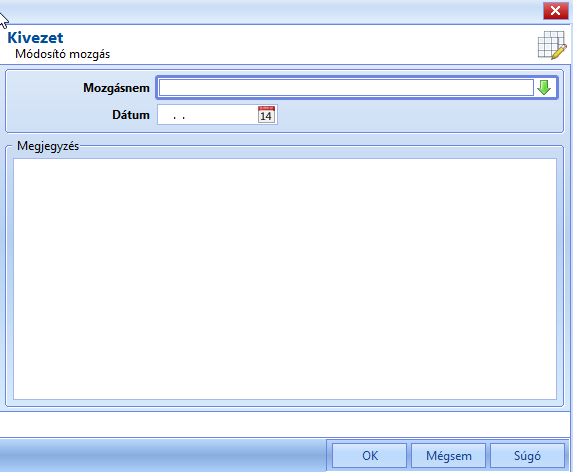
Eszközök fülön megnyomva egy kivezető műveletet lehet elvégezni vele:
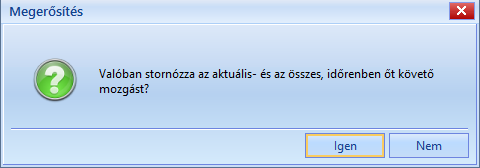
A Mozgások fülön pedig egy adott művelet visszavonására szolgál. A program megerősítő üzenetet is küld az időrendiségre utalással:
Tervszerű ÉCS elszámolás
A felső menüsorban a Tervszerű ÉCS elszámolás ikonra kattintva először az elszámolás dátumát kell megadni. Ez a dátum tetszőleges, a program egyedül azt vizsgálja, hogy a legutolsó befejezett elszámolás kelténél nagyobb dátumot adjunk meg. Az Elszámol gombbal indíthatjuk a funkciót : a program végigmegy minden olyan aktív eszközön, amelyre típusát tekintve el kell számolni értékcsökenést, és amely még nem lett teljesen (nullára vagy a maradvány értékig) leírva. Minden eszközre megnézi a legutóbbi elszámolás keltét (módosító mozgások esetén időközi elszámolást végez a rendszer), és az azóta eltelt napokra számítja az értékcsökkenést, arányosítással az éves értékből.
Amennyiben pl. áramkimaradás miatt félbeszakad az elszámolás, akkor ugyanazzal a dátummal még egyszer el kell indítani: a program a már előzőleg elszámolt eszközöket átlépi, és csak a még értékcsökkenéssel az adott időszakban nem érintett eszközök esetében hajtja végre az elszámolást. A ciklus végén, amikor már minden szóbajöhető eszköz el lett számolva, a program megjegyzi az elszámolás dátumát.

Az elszámolás nem jelenti egyben az értékek könyvelését. A tételek feladását a Mozgások fülön állva a Pénzügyi feladás gomb megnyomásával lehet elvégezni.

A felső menüsorban a Karton nyomtatása gomb megnyomásával az eszközről tárgyi eszköz kartont lehet nyomtatni: az eszköz alapadataival és a vele történt mozgások részleteivel (dátum szerint jelennek meg, azonosító számokkal és értékekkel).