Felhasználók menedzselése
A WinNER 2018 ERP rendszer felhasználóinak rögzítése egy külön segédprogrammal történik, amely nem érhető el a rendszer megosztott mappájában. A segédprogram a szerveren a telepítési meghajtó \WinnerOra\Utils64 mappában található, WinnerAdmin.exe néven.
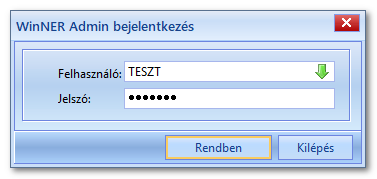
Bejelentkezés
A segédprogram elindításakor bejelentkezést vár el. Csak az Admin jogkörrel rendelkező WinNER felhasználók tudnak bejelentkezni:
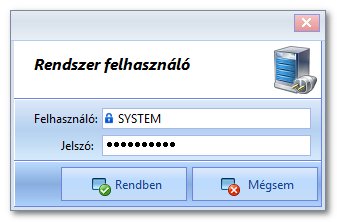
Előfordulhat a segédprogram használata során, hogy a rendszer bekéri a rendszer felhasználó (SYSTEM Oracle user) jelszavát is. Erre például akkor lehet szükség, amikor új felhasználót szeretnénk felvenni vagy törölni az adatbázisból:
Ügyintézők kezelése
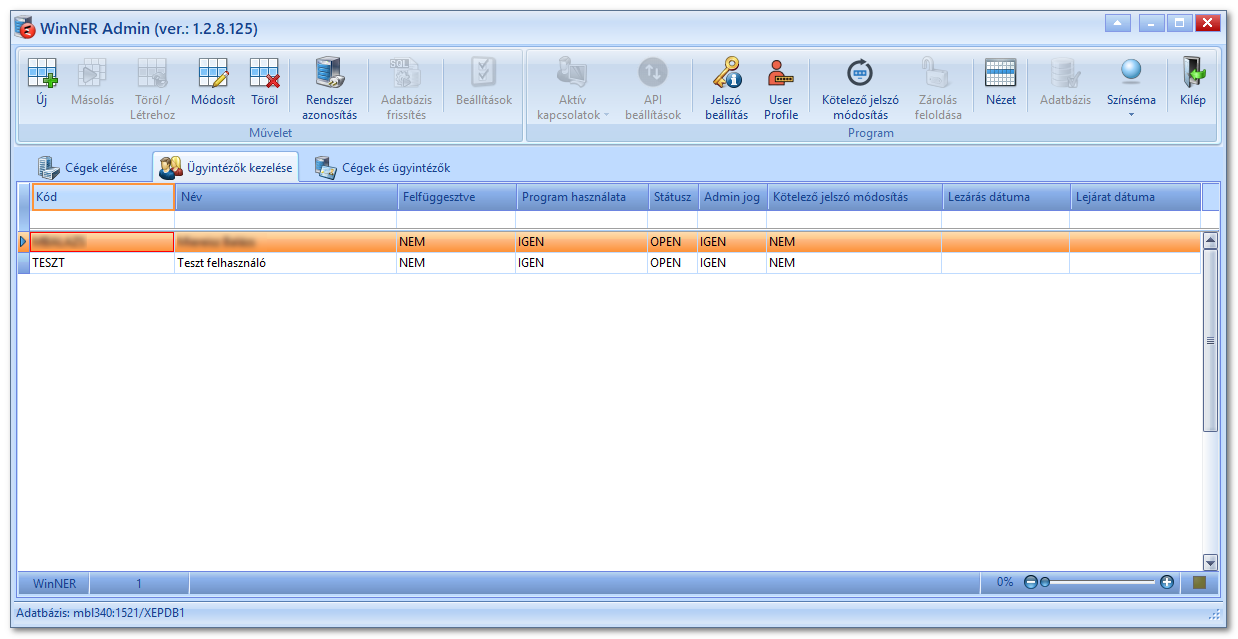
Bejelentkezés utána az Ügyintézők kezelése fülön láthatjuk a rendszer felhasználóit. Itt azt is láthatjuk, hogy fel vannak-e függesztve, használhatják-e a programot, admin jogköre van-e a felhasználónak, kötelező-e a jelszó módosítás. Látható az Oracle user státusza, a jelszó lejárat dátuma és az esetleges lezárás (LOCK státusz) dátuma is.
Felhasználó felvitele
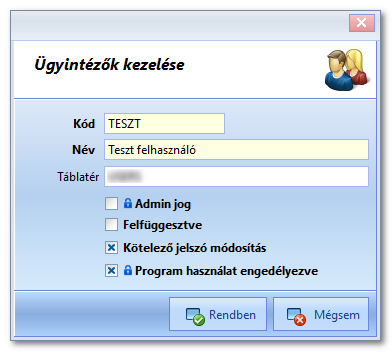
Az Új gombra kattintva vehetünk fel új felhasználót. A megjelenő ablakban megadhatjuk a felhasználó Oracle user kódját, a teljes nevét. A táblatér mezőnél hagyjuk meg az alapértelmezett beállítást.
Megadhatjuk, hogy a felhasználó Admin jogkörrel rendelkezzen.
Admin jogkörrel a felhasználó is képes lesz a felhasználók kezelésére. Ezt a jogkört csak indokolt esetben adjuk meg!
A Kötelező jelszó módosítás bekapcsolásával a felhasználónak kötelezően meg kell változtatni a jelszavát az első bejelentkezés során. Ezt a kapcsolót érdemes bekapcsolni.
A felhasználó rögzítése után megadhatjuk a felhasználó jelszavát. Ha meg van adva alapértelmezett kezdő jelszó, akkor a rendszer felajánlja azt.
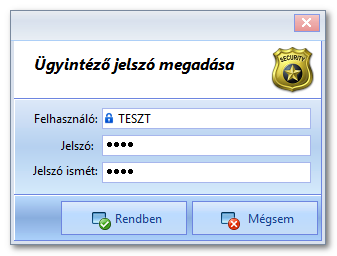
Ha az alapértelmezett jelszót adtuk meg, akkor mindenképpen kapcsoljuk be a kötelező jelszó módosítás kapcsolót!
Felhasználó törlése
A felhasználó törlése a Töröl gombbal lehetséges. Ilyenkor egy megerősítő kérdés után törli a felhasználót a program, majd felteszi az alábbi kérdést:
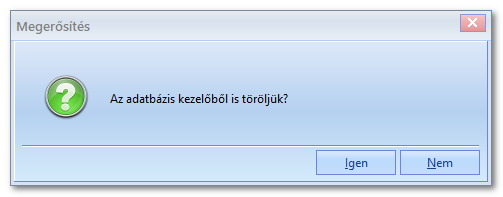
Válaszoljunk igennel erre a kérdésre is!
Cégek és ügyintézők
Az ügyintézők addig nem tudnak bejelentkezni a programba, amíg nem rendeltük őket egy vagy vagy több céghez. A céghez rendelést a Cégek és ügyintézők fülön tehetjük meg az Új gomb megnyomásával.
A megjelenő ablakban válasszuk ki a céget, majd a táblázatban megjelenő felhasználók mellett kapcsoljuk be a jelölőnégyzetet, ha azt szeretnénk, hogy be tudjanak jelentkezni az adott cég adatbázisába. Használhatjuk a Mindet kijelöl gombot is.
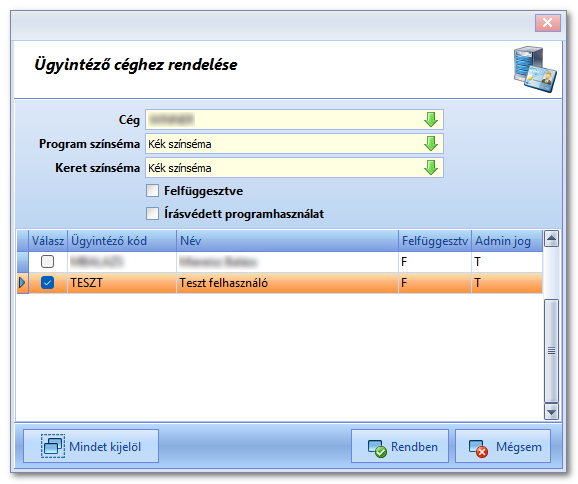
Ugyanitt beállíthatjuk az adott cég-felhasználó viszonylatban a program színsémáit. Érdemes mindkét lehetőségnél ugyanazt a színsémát választani. Megadhatjuk azt is, hogy a felhasználó bejelentkezése fel legyen függesztve a kiválasztott cégnél. Ugyanitt beállítható, hogy a felhasználó csak írásvédett módban léphet be a cég adatbázisába.
Jelszó paraméterek beállítása
Az eszköztáron a Jelszó beállítás gombbal hozhatjuk fel a jelszavak kötelező paramétereit beűllító ablakot. Itt megadhatjuk, hogy a jelszó milyen minimális követelményeknek feleljen meg. Ugyanitt megadhatjuk a Jelszó követelmények mezőben azt a szöveget, ami akkor fog megjelenni, ha egy felhasználó olyan jelszót akar beállítani, ami nem felel meg a minimális követelményeknek.
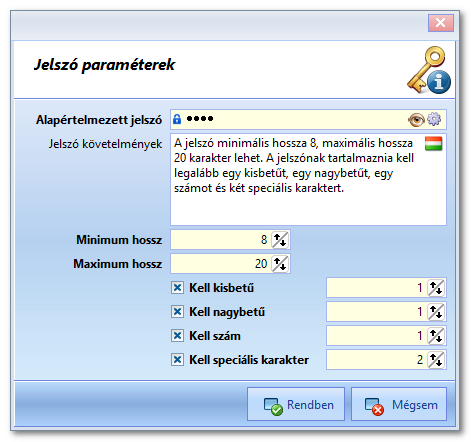
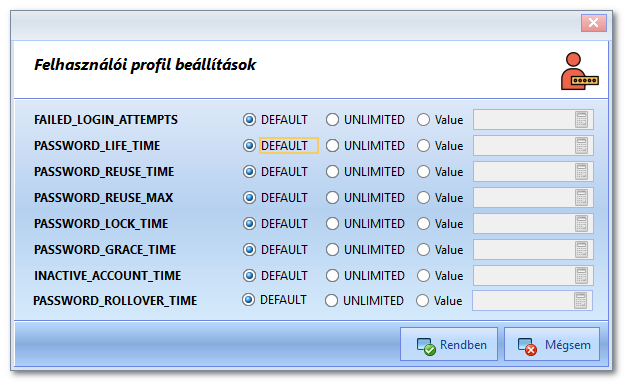
Felhasználói profil beállítások
A User Profile gomb megnyomásával az Oracle jelszókezeléssel kapcsolatos belső beállításait módosíthatjuk.
Csak az módosítson ezeken a beállításokon, akinek van Oracle adatbázis adminisztrátori tapasztalata!