Felhasználói jogosultságok beállítása
A felhasználók WinNER 2018 ERP rendszerbeli jogosultságait az adott cégbe belépve tudjuk beállítani. A Törzsadatok / Rendszerszintű törzsadatok / Ügyintézők menüpontban az alábbi lehetőségeink vannak:
- Ügyintéző csoportok létrehozása és jogosultságainak beállítása
- Ügyintézők csoportokhoz rendelése
- Jogosultságok listázása
- Bejelentkezési napló megtekintése
Ügyintéző csoportok és jogosultságok
Az Ügyintéző csoportok rögzítésével adhatunk meg jogosultsági csoportokat, amelyekbe besorolhatjuk a rendszer ügyintézőit.
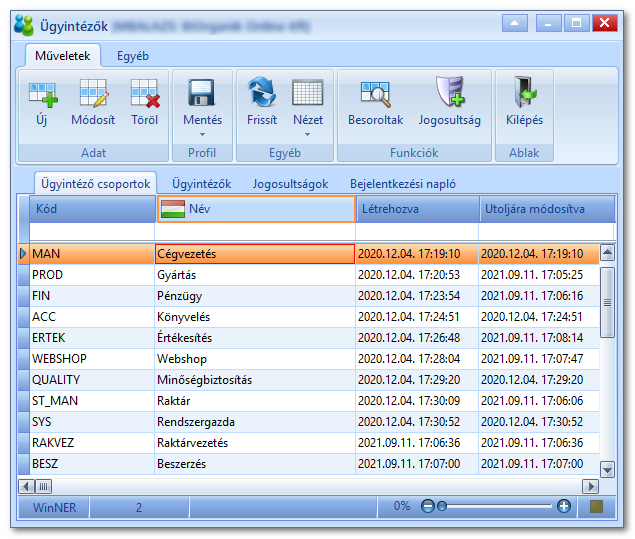
Az ügyintéző csoport rögzítése után a Jogosultság gombra kattintva tudjuk beállítani az adott csoport jogosultságait.
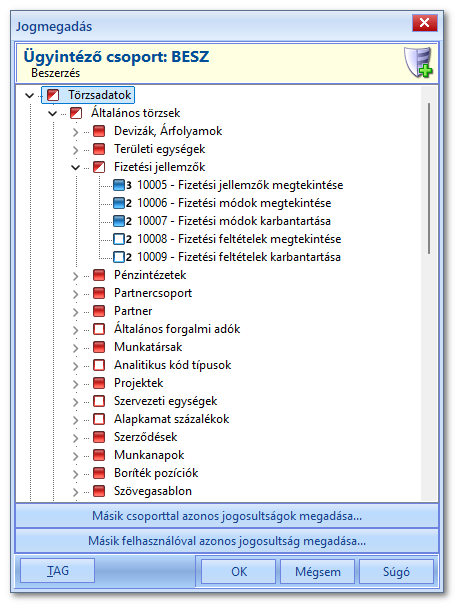
A megjelenő programágak (piros szín) hierarchiája hasonló a program menürendszerének struktúrájához. A hierarchia végpontjai a funkciók (kék szín), amelyekre megadhatjuk vagy elvehetjük a jogosultságot, ha rákattintunk a mellete megjelenő négyzetre. A tele négyzet jelöli a jogosultságot, az üres négyzet, pedig azt, hogy nincs joga az adott funkcióra. Vannak olyan funkciók is, ahol a funkcióra kattintva félig is ki lehet tölteni a négyzetet. Ez ilyenkor read-only vagy látható, de letiltott jogosultságot jelent az adott funkcióra.
A programágak hierarchiájában csak azok a funkciók jelennek meg, amelyeket az ügyfél megvásárolt.
Egy teljes programág jogosultságát is megadhatjuk vagy elvehetjük a programágra kattintva. Ugyanitt lehetőség van egy másik ügyintéző csoporttal vagy felhasználóval azonos jogosultság beállítására, amelyet utána még módosíthatunk.
Ügyintézők csoportokhoz rendelése
Az Ügyintézők fülön láthatjuk a korábban felvett felhasználókat. A Besoroltak gomb megnyomásával alul láthatjuk azokat az ügyintéző csoportokat, amelyekbe az éppen kiválasztott ügyintéző be lett sorolva..
Módosításra megnyitva a felhasználót kitölthetjük az Alap adatok fülön a kommunikációs és egyéb adatait.
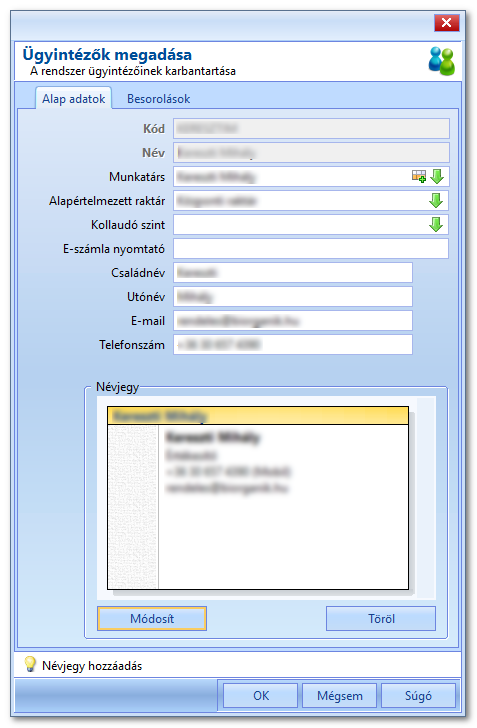
A Besorolások fülön adhatjuk meg, hogy az ügyintéző mely ügyintéző csoportokban szerepel. Az ügyintéző az összes itt beállított csoport jogosultságával fog rendelkezni.
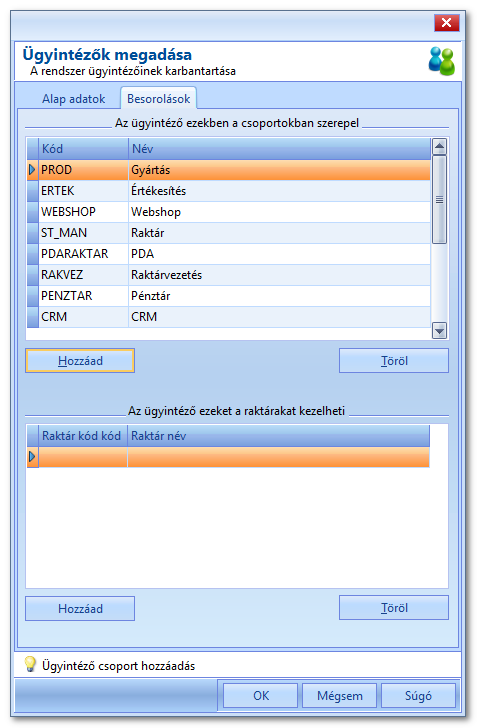
Ha a raktáraknál be van kapcsolva az ügyintézőnkénti jogosultság kezelés, akkor ugyanitt adható meg, hogy az ügyintézőnek mely raktárhoz van jogosultsága.
Jogosultságok
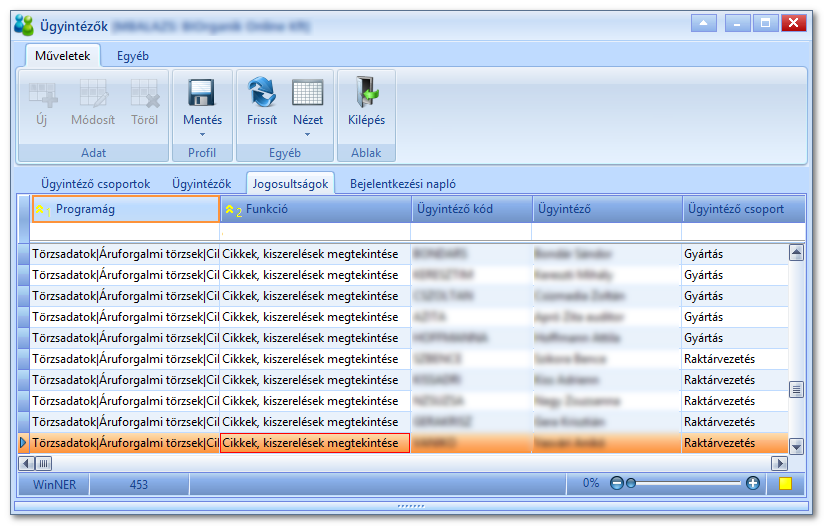
A Jogosultságok fülön listázhatjuk az ügyintézők és az ügyintéző csoportok jogosultságát. Könnyen leszűrhetjük, hogy egy funkcióra kinek van jogosultsága.
Bejelentkezési napló
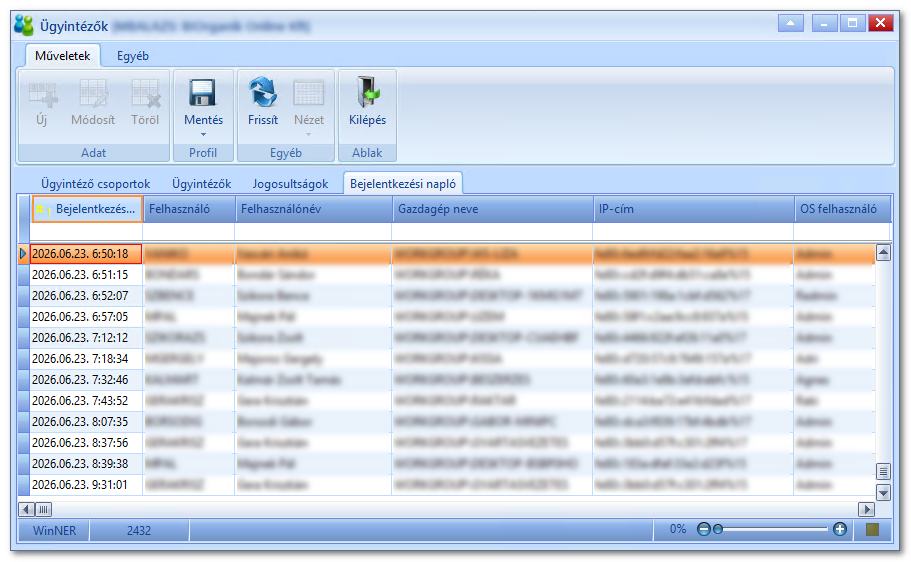
A Bejelentkezési napló fülön láthatóak a rendszerbe történt bejelentkezések és kijelentkezések. A bejelentkezés és kijelentkezés időpontja mellett látható az ügyintéző kódja és neve, a kliens számítógép és IP cím, amelyről bejelentkezett, valamint a kliens operációs rendszerének felhasználója.