
Vezetői listák
Vezetői listák paraméterezése
Ebben a menüágban paraméterezhetőek a könyvelési adatokra alapozott főként vezetői igényeket kielégítő tablók. A paraméterezés kiterjed a sorok és oszlopok fix szövegeinek megadására, formai megjelenítésére és az oszlopok adatkörére. A paraméterezés szelekciós profilokon keresztül valósítható meg. Az ehhez a menüponthoz tartozó három almenüpont együttes használata szükséges a paraméterezéseknél.
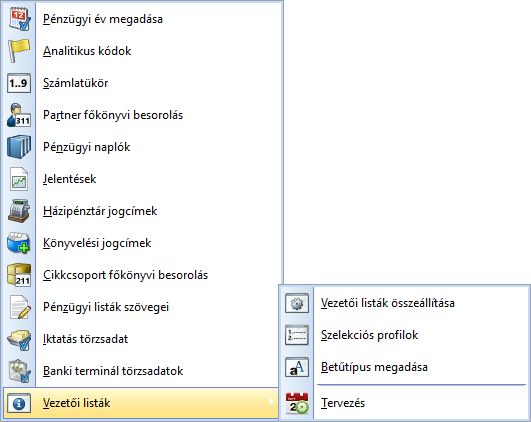
Listák összeállítása
A menüpontban a szelekciós profilokból való válogatással határozható meg egy-egy lista végleges képe.
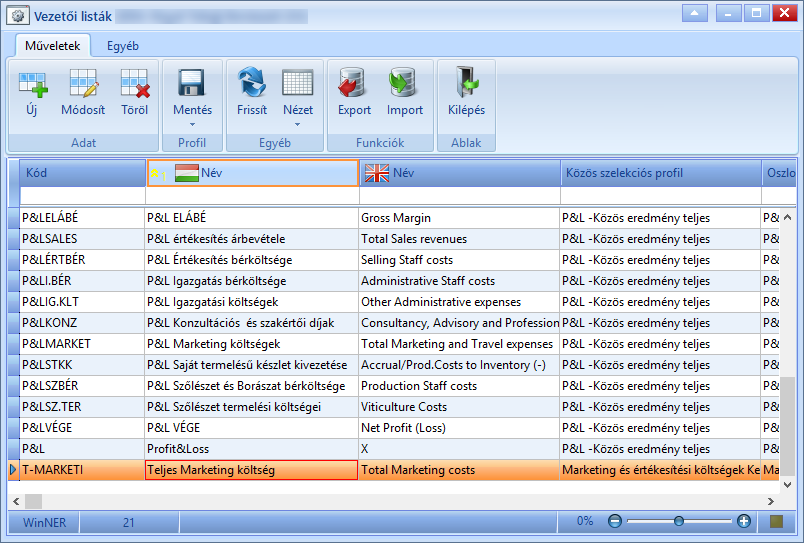
Egy előválasztó ablakon láthatjuk a már létrehozott listákat. Az ablakhoz tartozó módosít és töröl gombokkal a kiválasztott lista összeállított paraméterei változtathatók, illetve törölhetők. Az ablakban található felső ikonsoron a többi szokásos ikon a megszokott funkcióját látja el.
Bővebb leírás az almenüben (az alcímre kattintva) található.
Szelekciós profilok
Itt lehet beállítani azokat a szelekciókat amelyek a sorokra, oszlopokra, illetve a teljes listára vonatkoznak.
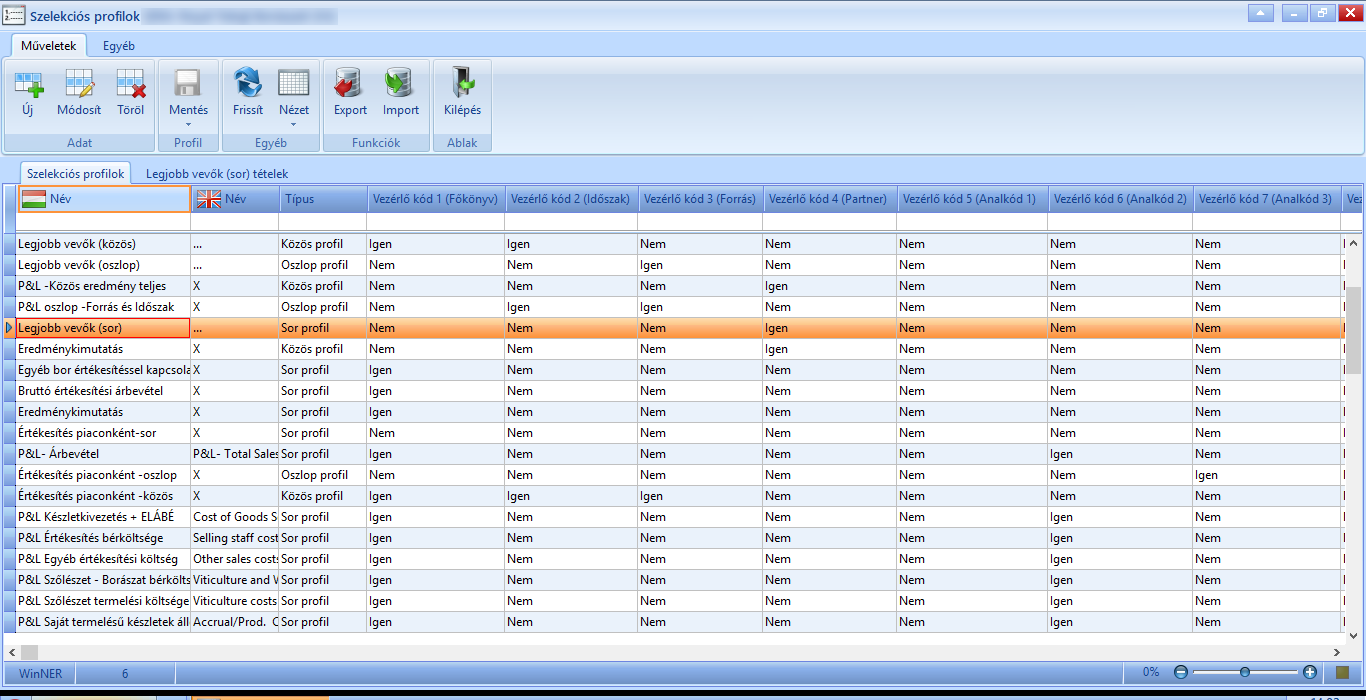
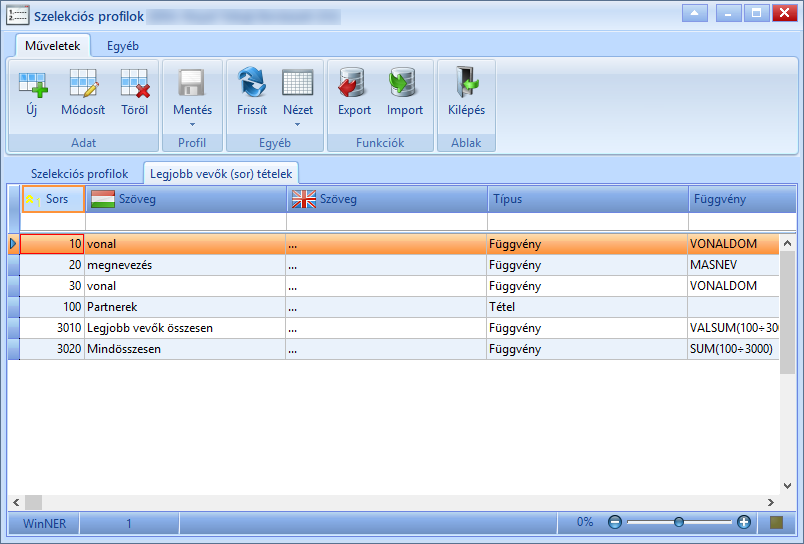
Az ablak szelekciós profilok fülén találhatóak a már elkészített szelekciós profilok. A profil azonosítója, neve, típusa után látható, hogy az adott szelekcióban milyen egyéb paraméterek kerültek beállításra. Ezek azok a paraméterek, ahonnan a program az adatokat 'be fogja szelektálni' : főkönyv, időszak, forrás, vagy partner, illetve az adott cég adatbáziásban szereplő (a felparaméterezett megnevezésekkel, a maximum 5 db lehetséges) analitikus kód. Ezek bármelyikét választhatjuk egy szelekcióban, de legalább egyet kötelező.
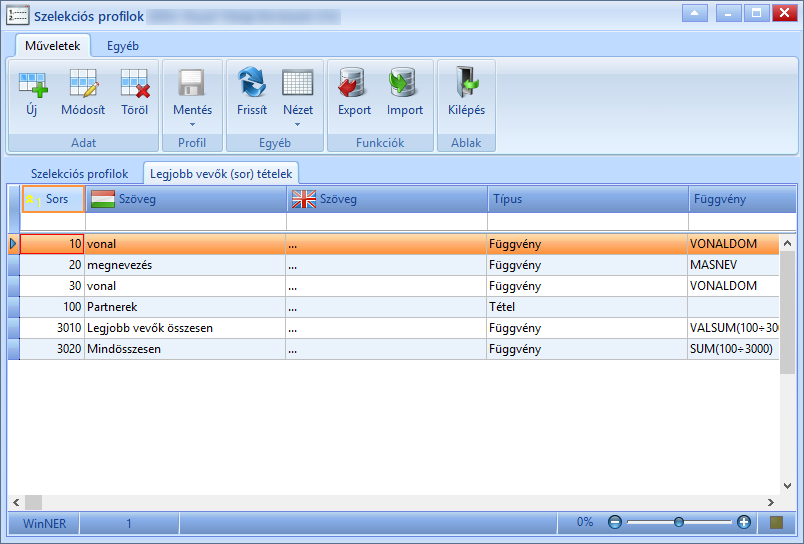
A másik fülön mindig a kijelölt szelekció (amelyik soron állunk, kék sor) tételei láthatók. Itt az adott tételhez beparaméterezett adatok láthatóak az ablakban.
Az alul elhelyezkedő funkciógombok szerepe az alábbi:
A kiválasztott elemen állva az egér bal gombjának kétszeri kattintásával a kiválasztott szelekciós profil egyes sorai paraméterezhetők.
A megjelenő előválasztó ablakban egy szelekciós profil sorai jelennek meg sorszámmal.
Az Új gomb megnyomásakor megjelenő ablakban először a sorszámot majd a nevet kell megadni. A név a sorszelekciónál az oszlopban míg az oszlop szelekciónál a sorban fog megjelenni természetesen csak a megfelelő függvények alkalmazásakor. A tabló lehívásakor megadható időszaki adatok aktév,akthó,bazév,bazhó szövegekkel jelezhetők. Amennyiben ilyen szöveg kerül bejegyzésre a listázó program az e szerinti tartalmat írja ki.
Ez különösen jól használható a közös szelekciónál, ahol a név a lista alfejlécét jelenti.
Típus mellett választó füllel függvény, vagy tétel jelölhető ki.
A kijelölés az F vagy T betű megnyomásával is lehetséges. A függvények esetén a következő sorban a megfelelő függvényt kell megadni.
Oszlop szelekciónál oszlopközt, oszlopszélességet kell megadni átgondolva természetesen azt hogy milyen formátummal történik majd a kiírás és milyen nagyságrendű adatok kiírása lesz szükséges. Igazítás választó ablaknál a lehetőség jobbra, balra vagy középre.
A sortávolság megadása sor szelekciónál szükséges és azt vezérli, hogy az egyes sorok milyen távolságra következzenek. Ezek jó beállításával elválasztó sorok definiálása nélkül is áttekinthető lista készíthető.
Művelet választó ablakban tartozik, követel, vagy egyenleg választható kezdő betű beütésével is. Ezzel vezényelhető, hogy az eredményben csak az egyik irányú forgalom, vagy maga az egyenleg látszódjék.
Stílusnál kijelölő ablakból formátum választható kezdő betű beütésével is.
Füllel állítható be hogy az adott tétel a listán rejtett legyen. Hatására az adott tétel nem jelenik meg, de különböző számításoknál figyelembe vehető.
Bonyolultabb tablóknál nem kerülhető el a kiírásra nem szánt sorok, oszlopok használata.
Tételsor típusú sor esetén a lehetséges kódválaszték szerepel egy választó ablakban. A beemelés illetve visszavonás a képernyőn lévő jobbra és balra nyilakra való kattintással érvényesíthető. Amennyiben a szelekciónál egyszerre többfajta kijelölés is érvényes úgy az ennek megfelelő fülön való váltással azokat is fel kell vinni. Ha a választék nem kódjellegű a megadás másként történik. Az adtok forrásánál választóablakból tervet, vagy tényt lehet kijelölni. Ha időszak megadandó akkor az aktév,akthó,bázisév,bazishó fix szövegek és műveleti jelek segítségével írandó be a kívánt intervallum. Pl. aktév.00÷aktév.akthó-1.
Nyomtat gomb hatására a szelekciós profilok nyomtatása kezdeményezhető.
Rendben gomb hatására a menüpont elhagyása kezdeményezhető.
Bővebb leírás az almenüben (az alcímre kattintva) található.
Betűtípus megadása
Ebben a menüpontban állítható össze a sor szelekciós profilok tételeinél egyszerűen kijelölhető írási forma választék.
A formátumokat különböző nevek alatt menthetjük el, ezekhez betű típus, méret választható, betűszínt, háttérszínt, áthúzottat, félkövér, dőlt formátumokat definiálhatunk.
Az alsó részében az ablaknak látható Minta szöveg felirattal a kívánt eredmény.
Vezetői listák összeállítása
A vezetői listák felépítése
A vezetői listák cellákból épülnek fel, lehetőséget adva hogy gyakorlatilag cellánként definiálhassuk azok tartalmát, formáját.
Egy adott cella adattartalmát három tényező határozza meg. Mit paraméterezünk az oszlopban, mit paraméterezünk a sorban, és melyik az a paraméter, ami a lista minden cellájára azonos érvényű. A sor, oszlop és a minden cellára érvényes paramétereket úgy nevezzük, hogy szelekciók, szelekciós profilok. Ezen szelekciós profilok tartalmazzák a lista sorait és oszlopait. A sor szelekciós profil tartalmazza a lista összes sorát, az oszlop szelekció pedig tartalmazza a lista összes oszlopát. Az a szelekció, amely minden cellára érvényes, a lista minden elemére igaz, azt közös szelekciónak nevezzük.
Attól függően, hogy milyen adatokat szeretnénk megjeleníteni, el kell dönteni, hogy miről is szóljon a listánk. Ha ez megtörtént, akkor el lehet kezdeni a lista paraméterezését, kezdve a szelekciós profilok tulajdonságainak a meghatározásával.
Ilyen lista lehet például egy eredmény lista havi bontásban, analitikus kódonként. Ezen esetben a sor szelekció lehet az analitikus kód, az oszlop szelekció a főkönyv, és a közös szelekció az időszak.
Egy szelekció megadásánál lehetséges több adatot is megadni, például egy sor szelekció tartalmazhat időszakot és analitikus kódot is. Fontos tudni viszont, hogy nem lehet átfedés a szelekciós profilok adatai között, tehát nem lehet egy sor szelekciónak és egy oszlop szelekciónak is tartalma például az időszak. Ez a lista hibára futását fogja eredményezni.
A Vezetői listák összeállítása menüpontban a szelekciós profilokból való válogatással határozható meg egy-egy lista végleges képe.
Az előválasztó ablakon a már összeállított listák láthatók. Az ablakhoz tartozó Módosít és Töröl gombokkal a kiválasztott tabló összeállított paraméterei változtathatók, illetve törölhetők.
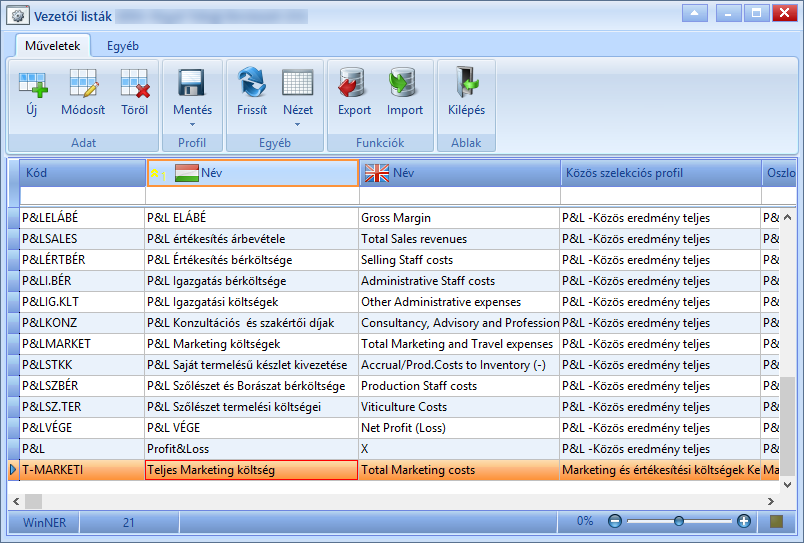
Az Új felvitel funkció hatására állítható össze a bejelentkező újabb ablakon egy lista.
Új felvitelnél először a lista rövid nevét kell megadni (Kód), ide olyan kódokat vagy elnevezéseket érdemes felvinni, melyek a későbbi futtatáshoz a legegyszerűbb kiválasztást biztosítják.
Név mellett a lista fix fejléc szövegét kell megadni.
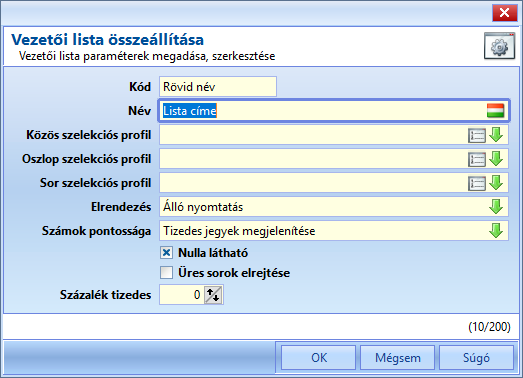
A következő három választóablakban kötelező jelleggel a három féle szelekciós profilból kell választani.
Közös szelekció mellett a közös szelekciókból kell választani.
Sor szelekció mellett a sor szelekciókból kell választani.
Oszlop szelekció mellett az oszlop szelekciókból kell választani.
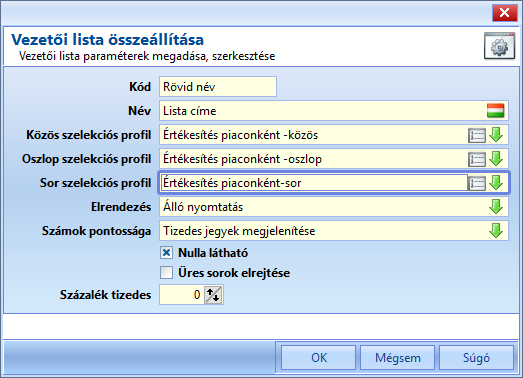
A szelekciós profilok választásánál ügyelni kell arra, hogy ezek együttese olyan legyen, hogy minden választásra kiterjedjen és redundáns adatot se tartalmazzon..( Ha például sor szelekció a főkönyvi számokról szól ehhez ne válasszunk olyan oszlop szelekciót, ami szintén erről szól. Ha mégis így történne, a lista lekérdezésekor hibát fog jelezni a program.)
Papír elrendezésnél álló és fekvő elrendezésből lehet választani. A választásnál a fekvő abban az esetben indokolt ha a kiírandó oszlopok száma miatt csak így fér el a lista.
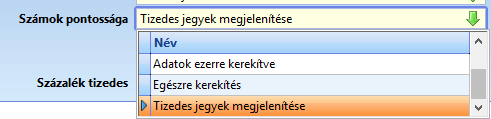
A számok pontossága mellett tizedes számos, forintos, vagy ezer forintos megjelenítést lehet választani.
A nulla értékkel rendelkező tételek kiírathatjuk vagy el is rejthetjük, az üres sorokkal is ugyanez megtehető.
Százalék tizedes választóval a százalékos adatok 4 tizedesig, vagy anélkül kérhetők.
Az OK gombbal érvényesíthető a felvitel, a Mégsem gombbal pedig változtatás nélkül térhetünk vissza az előválasztó képernyőre.
A lista összeállítása ablakból a szelekciók melletti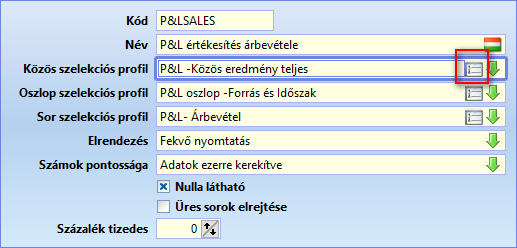 ... gombra kattintva érhetők el az egyes szelekciók részletei.
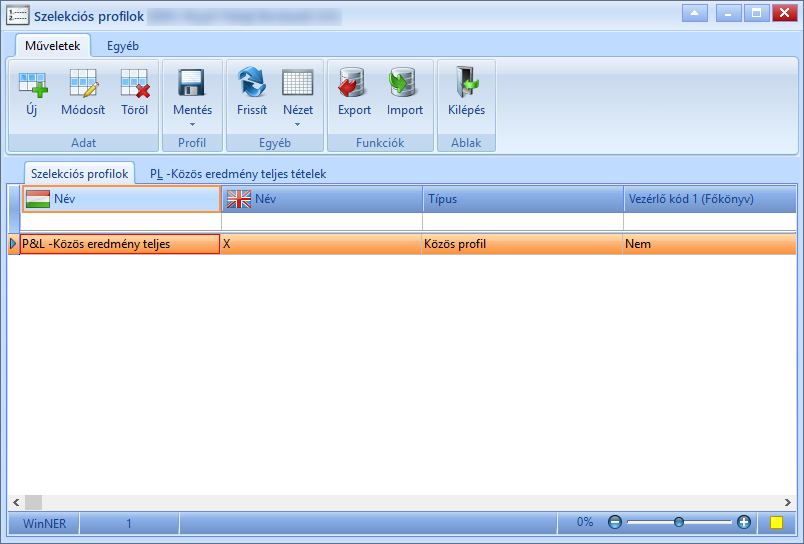
Innen ugyanazon funkciókat érhetjük el, mint amelyeket a szelekciós profilok menüpontból indítva is elérhetünk. Innen indítva úgy kapjuk meg a szelekciós profilok ablakát, hogy az le van szűrve a már kiválasztott szelekcióra, amennyiben viszont új listát állítunk össze és a sor még üres, az összes szelekciót láthatjuk, onnan tudjuk kiválasztani a megfelelő típusú (sor, oszlop, vagy közös) szelekciót az új listához.
Segítő funkció a kompett lista export/import lehetőség, ezt az ikonsoron lévő gombokkal érhetjük el. A választott lista tetszés szerinti néven tetszés szerinti helyre menthető.
Szelekciós profilok
Itt lehet beállítani azokat a szelekciókat, amelyek a sorokra, oszlopokra, illetve a teljes listára vonatkoznak.
A vezetői listák felépítése
A vezetői listák cellákból épülnek fel, lehetőséget adva hogy gyakorlatilag cellánként definiálhassuk azok tartalmát, formáját.
Egy adott cella adattartalmát három tényező határozza meg. Mit paraméterezünk az oszlopban, mit paraméterezünk a sorban, és melyik az a paraméter, ami a lista minden cellájára azonos érvényű. A sor, oszlop és a minden cellára érvényes paramétereket úgy nevezzük, hogy szelekciók, szelekciós profilok. Ezen szelekciós profilok tartalmazzák a lista sorait és oszlopait. A sor szelekciós profil tartalmazza a lista összes sorát, az oszlop szelekció pedig tartalmazza a lista összes oszlopát. Az a szelekció, amely minden cellára érvényes, a lista minden elemére igaz, azt közös szelekciónak nevezzük.
Attól függően, hogy milyen adatokat szeretnénk megjeleníteni, el kell dönteni, hogy miről is szóljon a listánk. Ha ez megtörtént, akkor el lehet kezdeni a lista paraméterezését, kezdve a szelekciós profilok tulajdonságainak a meghatározásával.
Ilyen lista lehet például egy eredmény lista havi bontásban, analitikus kódonként. Ezen esetben a sor szelekció lehet az analitikus kód, az oszlop szelekció a főkönyv, és a közös szelekció az időszak.
Egy szelekció megadásánál lehetséges több adatot is megadni, például egy sor szelekció tartalmazhat időszakot és analitikus kódot is. Fontos tudni viszont, hogy nem lehet átfedés a szelekciós profilok adatai között, tehát nem lehet egy sor szelekciónak és egy oszlop szelekciónak is tartalma például az időszak. Ez a lista hibára futását fogja eredményezni.
A vezetői listák adatait két fő csoportra bonthatjuk. A listák állhatnak statikus elemekből, mint például szövegek, melyek nem változnak, és állhatnak dinamikus adatokból, amelyek a főkönyvi adatok, amelyek változhatnak a könyvelt adatok mennyisége, illetve a lista lekérdezésének módja függvényében.
A vezetői listák segítségével megjeleníthetjük a főkönyvi számok adatait, egyenlegeit, főkönyvi számok összegeit, és tartalmazhatnak olyan adatokat, melyeket függvény segítségével számoltathatunk ki a programmal.
A lista sor és oszlop paraméterezése tekintetében megkülönböztetünk tétel típusú adatokat, amelyek az adatbázisból vett könyvelt adatok, és megkülönböztetünk függvény típusú adatot, melyekhez matematikai úton jutunk el, ha a függvényünk matematikai függvény.
A Szelekciós profilok ablak ikonsorában a program többi ablakában már megszokott ikonok találhatók, igen hasonló funkcionalitással. Az Új felvitel melletti legördülőben található a Másolás funkció, ami az adott szelekcióból csinál egy másolatot, melynek nevében a másolat szerepel. Ezt a funkciót akkor érdemes használni, ha a kívánt újabb szelekció egy már meglévőhöz nagyban hasonlít, így majd módosítással hatékonyabban paraméterezhető az új szelekció.
A Módosít és Töröl gombok a szokásos funkciót eredményezik. Törölni szelekciót csak akkor lehet, ha annak egyetlen tétele sincsen. Addig hibaüzenetben szól a program, hogy a szelekcióra van hivatkozás, ezért nem törölhető.
Fontos tudni, hogy a szelekciós profilok nem csak egyetlenegy listára érvényesek, fel lehet használni az egyes szelekciós profilokat más listákra.
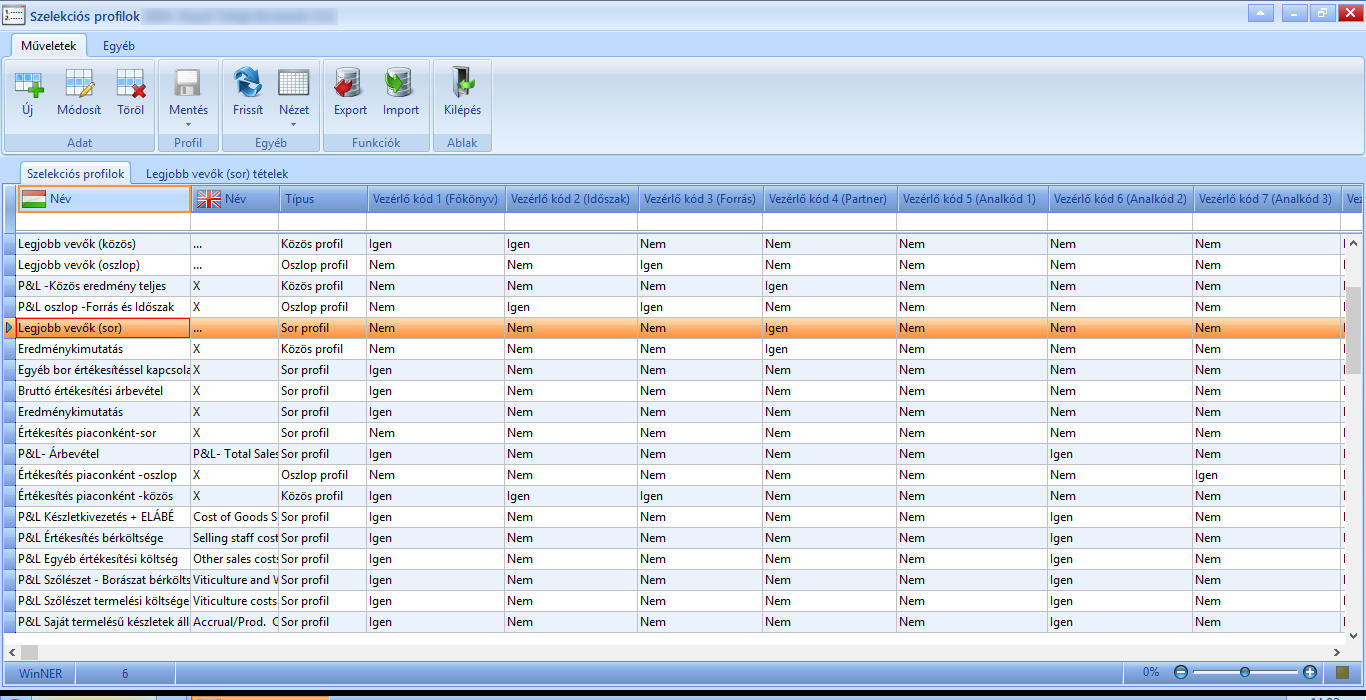
A sorban a két jobbszélső  ikonnal tudjuk a szelekciós profilokat exportálni és importálni. A Szelekciós profil exportálása funkciónál a választott szelekció tetszés szerinti néven tetszés szerinti helyre menthető.
A második fülön mindig a kijelölt szelekció (amelyik soron állunk, kiemelt színes sor) tételei láthatók. Itt az adott tételhez beparaméterezett adatok láthatóak az ablakban.
Az Új gomb megnyomásakor megjelenő ablakban először a profil megnevezését kell megadni, ennek alapján fogjuk utána beválogatni a lista összeállításánál.
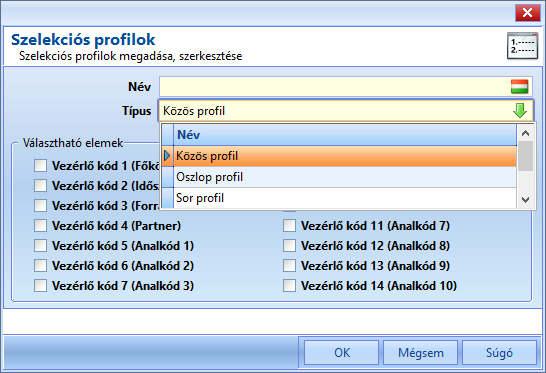
A profil típus lehet közös, sor, vagy oszlop attól függően, hogy mi vele a készítő szándéka.
A választható elemek azok a paraméterek, ahonnan a program az adatokat 'be fogja szeleketálni' : főkönyv, időszak, forrás, vagy partner, illetve az adott cég adatbáziásban szereplő (a felparaméterezett megnevezésekkel, a maximum 5 db lehetséges) analitikus kód. Ezek bármelyikét választhatjuk egy szelekcióban, de legalább egyet kötelező.
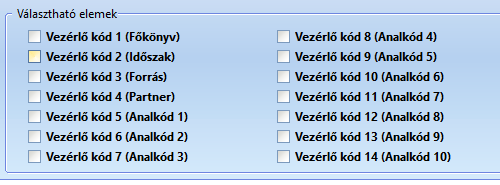
Fontos tudni továbbá, hogy egy paraméterezett szelekciós profilnak utólag nem szabad megváltoztatni a választható adat elemeit! Amennyiben ezt helytelenül választottuk meg, új szelekciós profilt kell létrehoznunk a helyes adat elemekkel!
A szelekciós tételnél annak típusától függően fognak megjelenni a kitölthető paraméterek.
Például egy közös profilnak definiált szelekciós profilnál az adatok megadásánál látható, hogy 3 elemet választottunk.
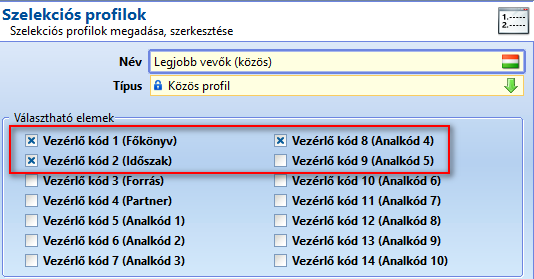
A tételes ablakban már ennek megfelelően a 3 elem adatválasztéka fog megjelenni, külön füleken, ezekből kell kiválasztani azt amelyek a megfelelő adattartalom eléréséhez szükségesek.
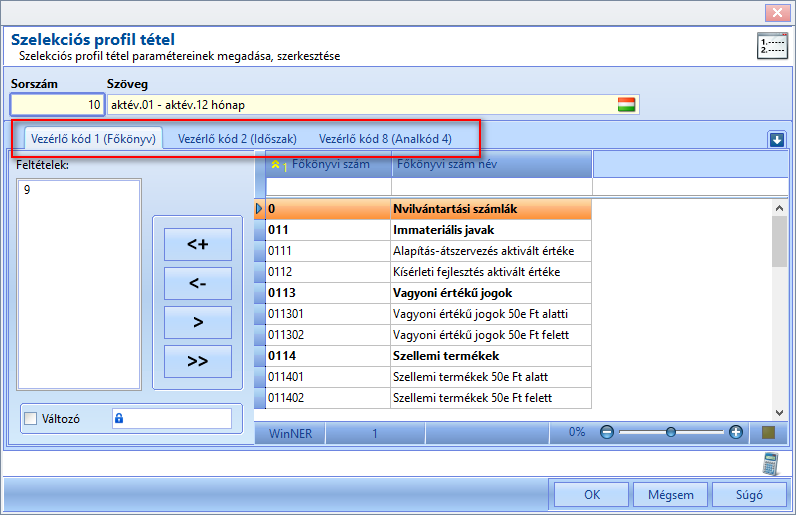
A vezérlő kódoknál adjuk meg a keretet milyen adatokból szűrjön, számoljon, dolgozzon a lista.
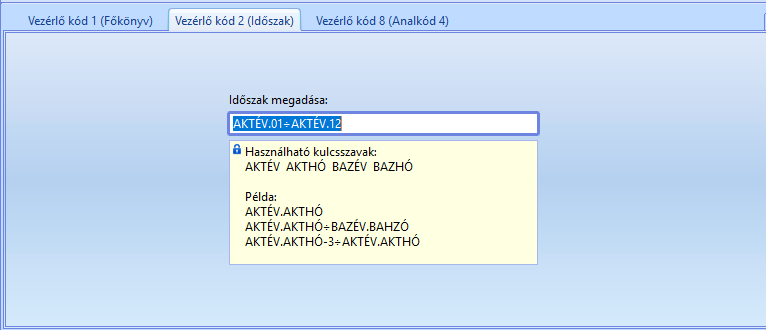
A példánkban a második elem az időszak, itt látható az időszak megadás szintaktikája, a használható kulcsszavak, változók.
A harmadik vezérlő kód jelen esetben egy analitikus kód, ahol pont egy változót definiáltunk.
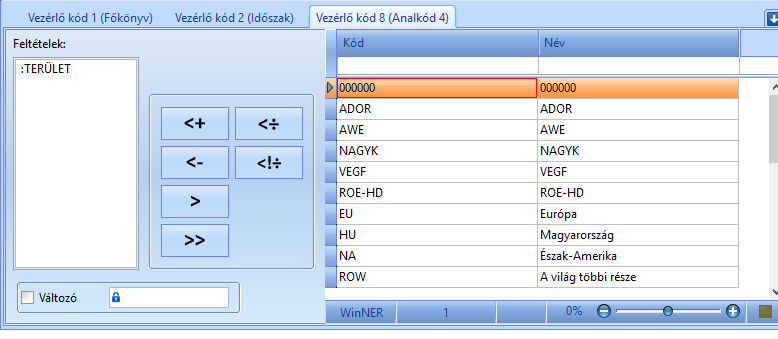
A listából választandó adatok mellett találjuk meg a műveleti jeleket, amelyek alapján könnyedén definiálható az adatok pontos köre (például a számlaosztály, kivételek adhatók meg, műveletek végezhetők).
Előfordulhat, hogy nem lehet pontosan definiálni, mi a közös szelekció, de akkor is kell paraméterezni, maximum nem adunk neki értéket, és ez olyan, mintha nem lenne, pl. egy olyan analitikus kódot, melyet nem fogok használni a listában.
A cella tartalmát meghatározza: mi a közös szelekció paramétere és mi van a sor illetve szelekcióban.
Nézzük meg ezek példáit, először egy sor szelekciót:
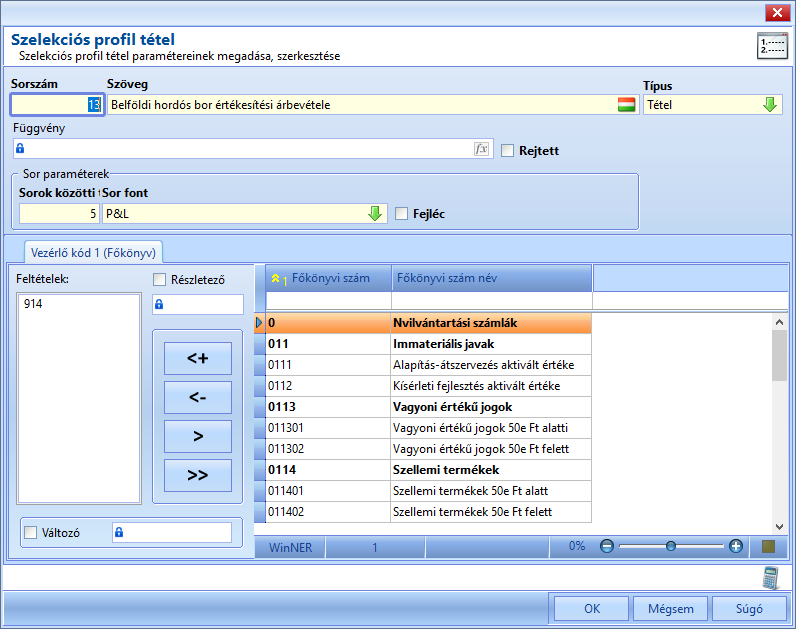
Először a sorszámot majd a nevet kell megadni.
A sorszámnál (jellemzően sor szelekció esetén) ügyelni kell arra, hogy hagyjunk ki helyet, hiszen utólag, a lista tesztelése során derülhet ki, vagy a későbbi használat során szükség lehet további sorok beszúrására, a lista ugyanis ennek a sorrendjében fogja megjeleníteni az adatokat (ajánlott tizesével haladni, így biztosan nem lesz a kesőbbiekben ilyen gond).
A szöveg mező tartalma a sorszelekciónál az oszlopban, míg az oszlop szelekciónál a sorban fog megjelenni, természetesen csak a megfelelő függvények alkalmazásakor.
A lista lehívásakor megadható időszaki adatok aktév,akthó,bazév,bazhó szövegekkel jelezhetők. Amennyiben ilyen szöveg kerül bejegyzésre a listázó program az e szerinti tartalmat írja ki.
Ez különösen jól használható a közös szelekciónál, ahol a szöveg a lista alcímét jelenti.
Típus mellett választó füllel függvény vagy tétel jelölhető ki. Mindenképp kell adni egyet, maximum nem adunk neki értéket. A tétel típusú sornál(oszlopnál) a függvény mező le lesz tiltva.
Tételsor típusú sor esetén a forrás lehetséges értékei szerepelnek az ablak alsó felében egy választó ablakban. Innen a már említett műveleti jelekkel (jobbra és balra nyilakra, egyéb műveletekre) való kattintással adhatjuk meg az adattartalmat.
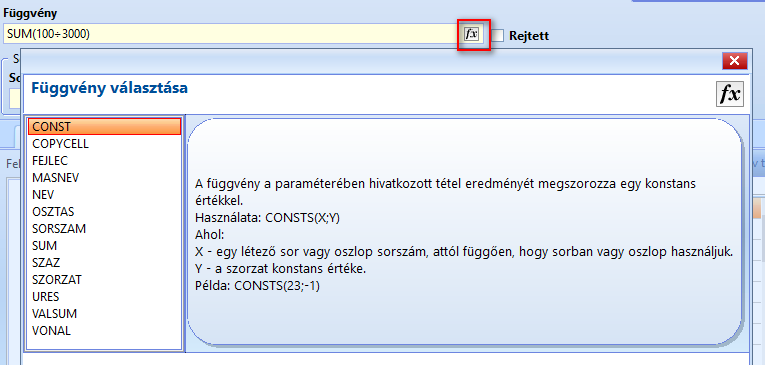
A függvények esetén a következő sorban a megfelelő függvényt kell megadni.. A függvényekről bővebben a Függvények menüpontban találhat információt. A függvényeket a függvény mező jobb szélén lévő ikonnal érhetjük el, itt rövid leírásuk is megtalálható.
Amennyiben a tételünk függvény típusú az alsó választó ablak le is lesz tiltva, nem elérhető.
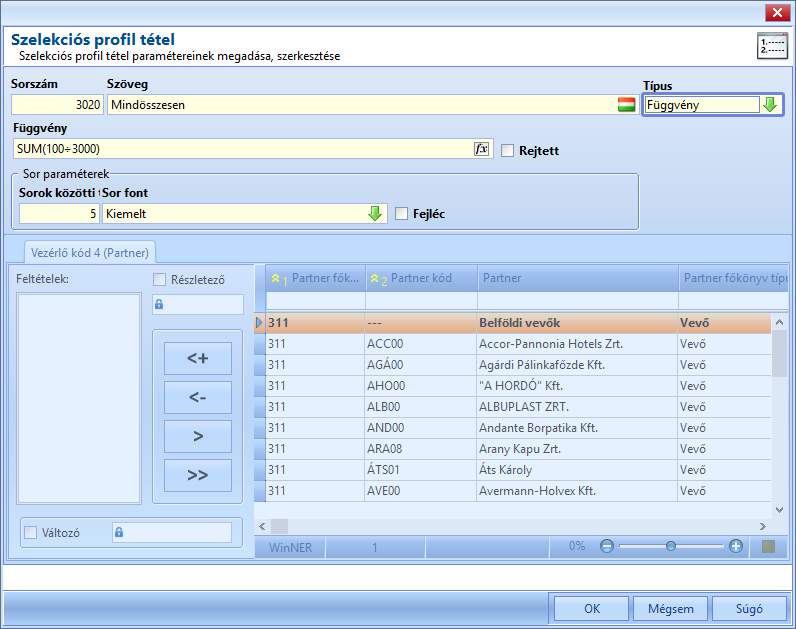
A rejtett kapcsolóval rejtett sort vagy oszlopot készíthetünk, aminek akkor lehet szerepe, amikor azt későbbi számításokhoz felhasználjuk, de megjelenítése nem szükséges a lista képén. Bonyolultabb listáknál nem kerülhető el a kiírásra nem szánt sorok, oszlopok használata.
A sor paraméterek megadása sorszelekciónál szükséges. A sorok közötti távolság azt vezérli hogy az egyes sorok milyen távolságra következzenek. Ezek jó beállításával elválasztó sorok definiálása nélkül is áttekinthető lista készíthető.
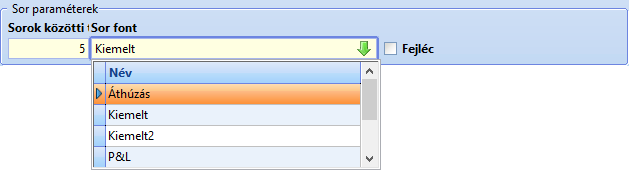
A font megadása is a sorszelekciónál történik, a legördülő menüben választhatunk.
A fejléc kapcsoló használata praktikus,ha az összeállított lista nem fér ki egy oldalra, a fejléc típusú sorokat minden oldalon meg fogja jeleníteni a program.
Oszlop paraméterek beállítása csak oszlopszelekciónál lehetséges. Ami csak itt fog megjelenni: az oszlopközt, oszlopszélességet kell megadni átgondolva természetesen azt hogy milyen formátummal történik majd a kiírás és milyen nagyságrendű adatok kiírása lesz szükséges. Igazítás választó ablaknál a lehetőség jobbra, balra vagy középre.
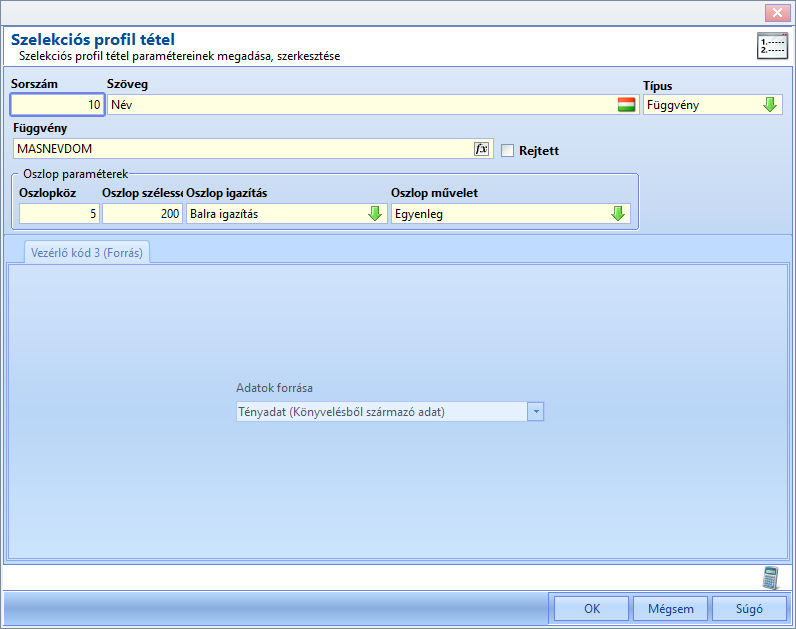
Igaz a fenti képen függvény típus a tétel, de látható, hogy ha a megadott paraméter a forrás, illetve az időszak, a választék nem kódjellegű a megadás másként történik.
A forrás megadásánál választóablakból tervet vagy tényt lehet kijelölni. Ha időszak a megadandó akkor az aktév,akthó,bazév,bazhó fix szövegek és műveleti jelek segítségével írandó be a kívánt intervallum. Pl. aktév.00÷aktév.akthó-1. Időintervallum elválasztó jele ÷ .
Oszlopszelekcióban is választhatunk főkönyvi vagy analitikus adatokat, ezek lesznek a gyakorlatban a konkrét értékek a cellákban. Erre egy példa:
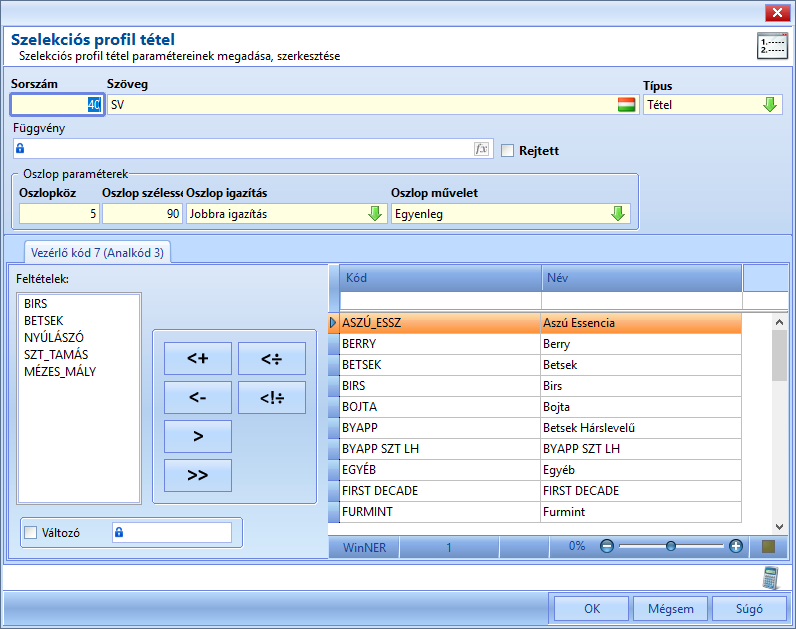
A műveletnél a tartozik, követel forgalmat, avagy az egyenleget válaszhatjuk.
Amennyiben a forrás a főkönyv, a műveletek iránya a következőképpen értendő:
Az első kiválasztott főkönyv egyenlege lesz a mérvadó. (ha az első tartozik/követel, akkor a többi egyenlegének a számítási módja = T-K/K-T)
Nem kötelező főkönyvet (analitikus kódot) megadni, definiálhatunk változót, a lista készítésekor kérem be, mint paramétert, itt is kettősponttal kell a változó nevét kezdeni, de ezt a program automatikusan beírja, ha a mezőre klikkelünk.
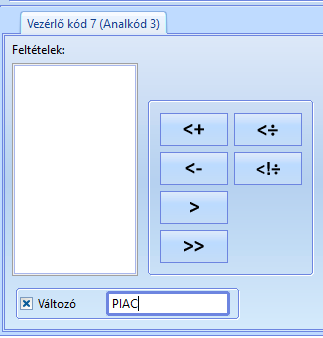
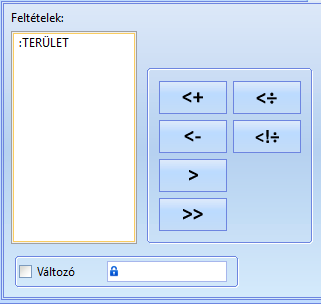
Mindegyik paraméternél megadhatunk változót, amelyet a lista generálása előtt fog bekérni a program.
A változó kapcsoló bepipálása után, a mellette lévő üres mezőbe adhatjuk meg a változó paraméter nevét, majd a felette lévő hozzáadó nyillal lehet ezt is hozzáadni. A változó neve elé egy kettőspontot kell tenni, de azt a program automatikusan kiteszi amikor a mezőre ugrunk.
Az analitikus kódoknál megjelenik a két jobb oldali gomb is. Ezek akkor használandók, amikor az analitikus kód egyáltalán nincs kitöltve, tehát csak az üresen hagyott rekordokra szerenénk szűrni, az alsó gomb ennek ellenkezője, azokat a rekordokat fogja beleszámolni a program, ahol az analitikus kód kitöltött, mindegy milyen értékkel/kóddal.
Betűtípus megadása
Ebben a menüpontban tudjuk megadni listasoronként azokat a formátumokat, betűtípusokat, méreteket, melyeket használni szeretnénk a listában. Érdemes előre felvázolni magunkban a születendő listánk képét, és ennek megfelelően kialakítani nagyobb-kisebb betűméretű, dőlt-vastagon szedett, és különböző betűtípusú formátumokat. Ezen formátumok nem csak egy listához használhatóak, hanem fel lehet használni bármely más listánk paraméterezése során.
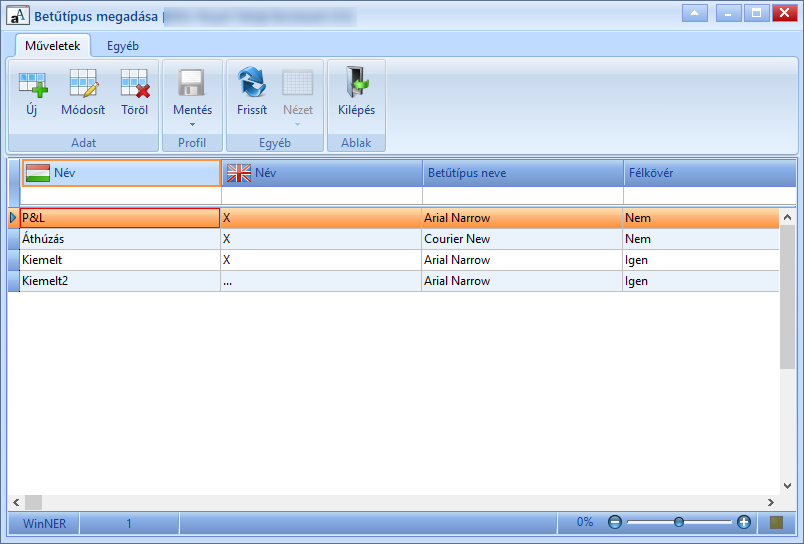
A megjelenő formátum előválasztó ablak felső ikonsorában található szokásos Új, Módosít és Töröl ikonjaival vezényelhető a formátum definiálás.
Az Új gomb hatására megjelenő ablakban a formátum név megadása után betű név és betű méret választható. Célszerű, ha a név első betűje különbözik, mert a későbbi hivatkozásoknál elég csak ezt megadni.
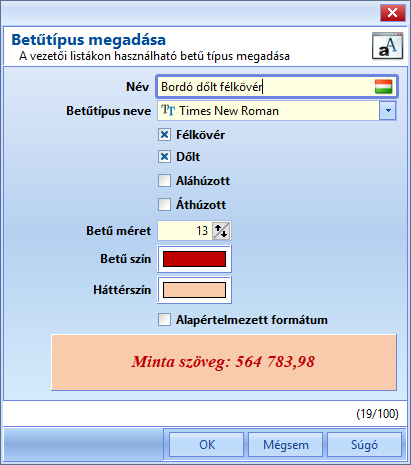
,
A betű stílus és színek szintén választhatók. Kijelzésként látható Minta szöveg felirattal a kívánt eredmény.
Az újonnan felvitt adatokat, vagy a változtatásokat az OK gombbal fogadhatjuk el, vagy az ablakot a Mégsem gombbal hagyhatjuk el.
Tervezés
Tervezés
A vezetői listákhoz használható terveket lehet itt felvinni.
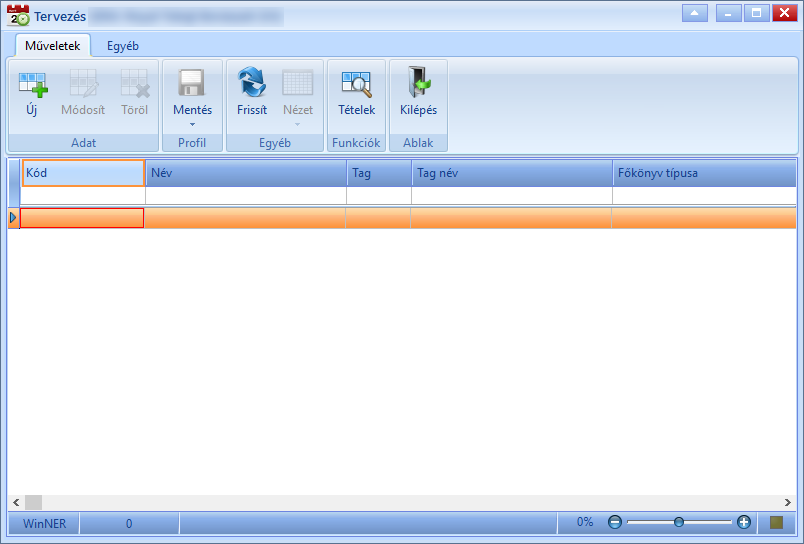
A tervezett egyenlegeket általános, vagy gyűjtő főkönyvi szinten két analitikus kód bontásban lehet rögzíteni.
Az új ikonnal lehet új tervet megadni.
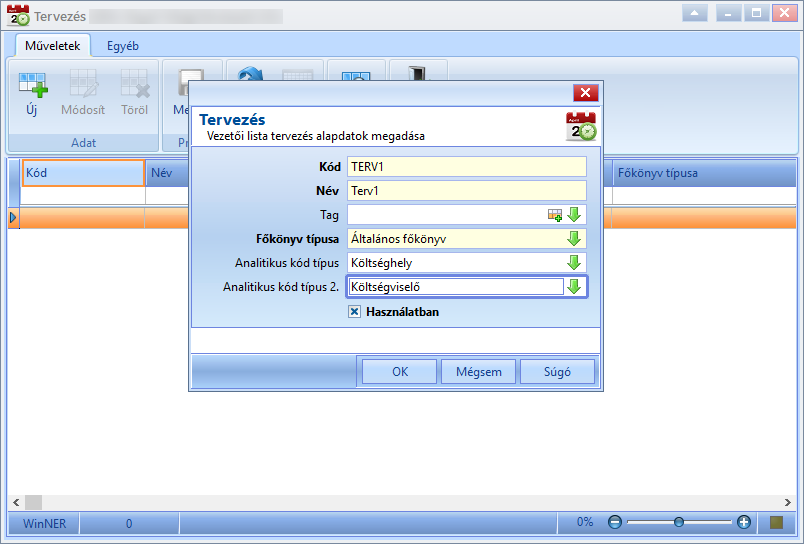
A tervezett egyenlegeket a Tételek ikonnal, vagy a fejadatra történő dupla klikkel tudjuk rögzíteni. A tervszámokat havonta, főkönyvenként
két analitikus kódra bontva lehet rögzíteni. Amennyiben csak éves tervszámaink vannak, azt havi szintre leosztva érdemes kezelni. A havi bontással egyes szezonális eltérések is kezelhetők.
A terveket bármikor módosíthatjuk, de külön jogosultságot is rendelhetünk az egyes tervekhez. Így csak az illetékes munkatársak férhetnek hozzá.
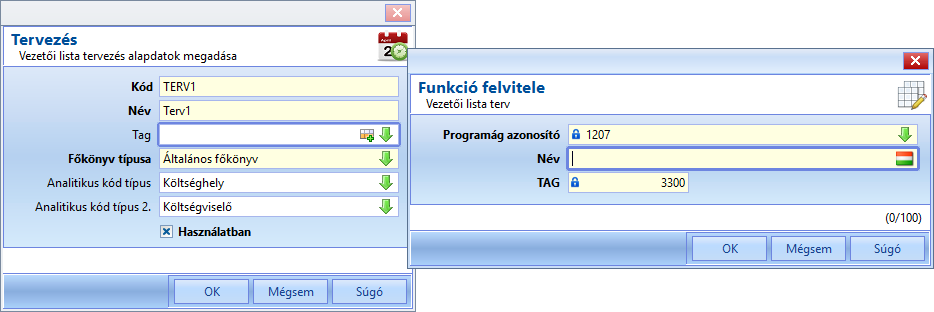
A tag-et a már meglévő listából választhatjuk, de van lehetőség új felvitelre is a rubrika jobb oldalán lévő kis ikonnal. Az új tag egy futó sorszám, a mező nem szerkeszthető (kis lakat van az elején), ez a jogosultság beépül a programtörzsbe, később kiválasztható lesz. A név a funkcióra utaló beszédes név legyen, hogy később is vissza lehessen keresni.
A felhasználókhoz az új tag-et az Ügyintéző törzsben lehet hozzárendelni, természetesen az erre alkalmas jogosultsággal lehet ezt is elérni.
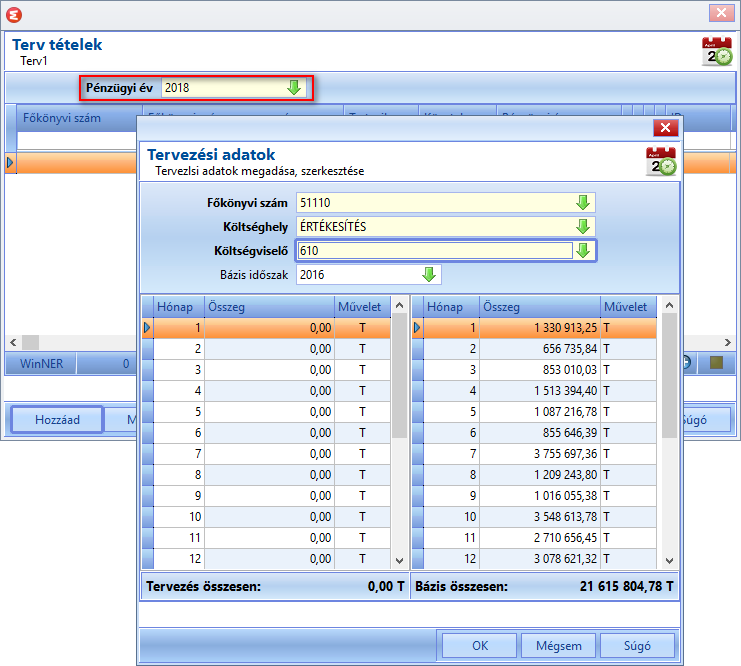
A terv tételekhez ki kell választanunk a pénzügyi évet az ablak felső részén. ezt után tudjuk Hozzáaddal felvinni a konkrét tervezett összegeket.
Ahogy a fenti ablakban látható, a jobb oldalon segítségként megjelenítjük a bázis adatokat.
Felül változtathatjuk a bázis időszakot attól függően, hogy milyen alapon tervezünk. Amennyiben az adott évet választjuk az aktuális forgalmat láthatjuk báziskéntez gördülő tervezésnél hasznos eszköz lehet.
A terv tételek ablakában összesítve látható az adott évre tervezetett összeg az adott főkönyv, és analitikus kódok megjelenítésével.
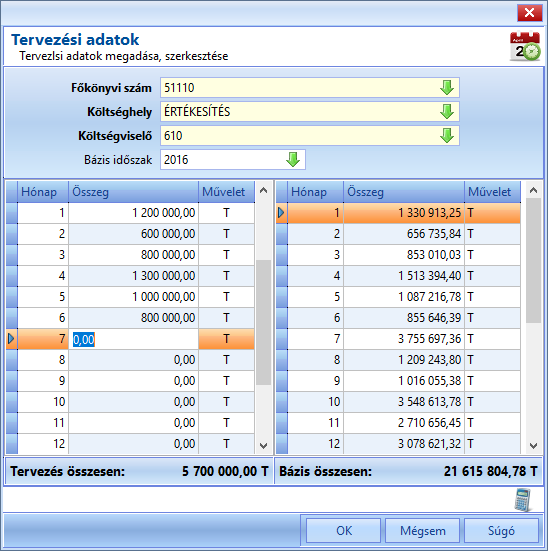
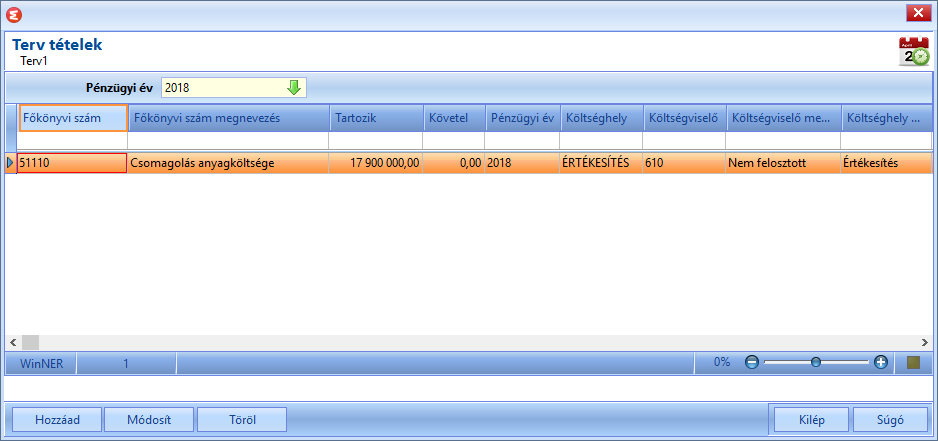
Tervet korlátlan számban lehet rögzíteni. Amíg a Használatban checkbox nincs bepipálva, addig a terv munka fázisban van, vezetői listáknál nem fogjuk tudni forrásként választani. Amint elkészültünk a tervezéssel, ezt ne felejtsük el bepipálni.