
Tárhely térkép
|
|
A WinNER 2018 ERP rendszer készletgazdálkodási funkcióit ki lehet egészíteniTárhelytérkép modullal.
A raktárirányításhoz tartozó tárhelytérkép paraméterezése az Áruforgalmi törzsek, Raktári törzsek menüpontban érhető el, valamint a tárhelytérkép szerkesztő nézetében történhet meg. |


A Tárhelyes nyilvántartáshoz tartozó Tárhelytérkép funkciója, átláthatóbb készlet, és tárhely kezelés megvalósítására alkalmas. A tárhelytérkép funkció indításakor a készlet nézetet látjuk először. Továbbá elérhető a "Heatmap" nézet, bejárási sorrend nézet, valamint jogosultságtól függően a szerkesztő nézet. Minden nézeten elérhetőek a hozzá tartozó egyedi funkciók, amelyeket egy adott, vagy több kijelölt tárhelyre hajtható végre.
Tárhelytérkép nézetek, és azok egyedi funkciói:
Készlet nézet:

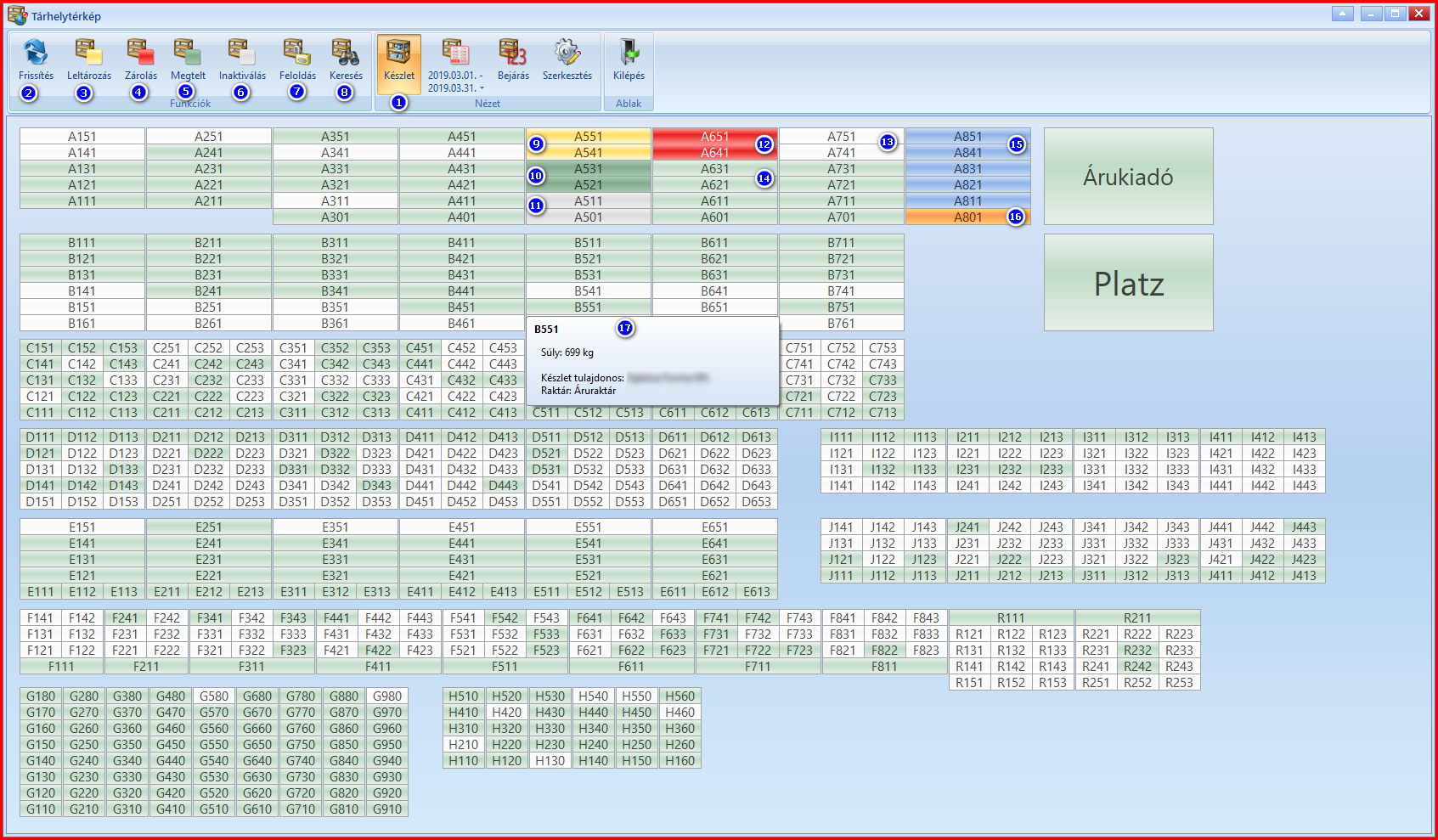
A készlet nézeten (1) látható az aktuális raktárkészlet, valamint a tárhelyek használati státusza - állapota. Ezen a nézeten lehet a tárhelyek státuszát beállítani, valamint egy tárhelyre kattintva megtekinthetjük annak alapvető információit (17), például: súly, térfogat, Készlet tulajdonosait, raktárakat, valamint a státusz leírását is. Az egér bal gombjával duplakattintással elérhető a tárhely készlet adatai.
A tárhelyek státusz megjelenítésében ranglétra van, ez a következő: Inaktív - Zárolt - Leltár alatt - Megtelt. Ha egy tárhely Inaktív és leltár alatt van, akkor a térképen az inaktív státusz fog látszódni. Feloldása után a Leltár alatt státusza, azután pedig a készlet adatai alapján jelenik meg.
Alapvető jelölések a tárhelyen: Leltározás alatt (9), Megtelt (10), Inaktiv (11), Zárolt (12), Használatban és van készlete (14), Használatban de üres (13), Kijelölt (15), Egérmutató alatt van (16).
Alapvető funkciók, amely minden nézeten működik: Előugró (Pop up) menü az egér jobb gombjával egy adott tárhelyen, Csoportos kijelölés: a CTRL gomb egyidejű lenyomásával, és az egér balgombjának folyamatos lenyomásával és az egér mozgatásával érhető el, Teljes kijelölés: "CTRL + A" gombok lenyomásával az összes tárhely kijelölhető.
A készlet nézeten elérhető funkciók:
|
|
Készlet nézet (1): A felső menüsávban található "Nézet" elnevezésű panelen a Készlet gomb megnyomásával választhatjuk ki. |


|
|
Frissítés (2): A frissítés gomb megnyomásával aktualizálja a tárhelytérkép adatait, és annak megfelelően a tárhelyek megjelenítésének módját. Például, ha egy tárhely megtelt időközben, és megtörténik a frissítés, akkor a világos zöldből (14) sötét zöld lesz (10). A frissítés gomb mindegyik nézeten elérhető és használható. |


|
|
Leltározás (3): A leltározás gomb megnyomásával a kijelölt tárhelyek "Leltározás alatt" státuszba kerülnek. A "Leltározás alatt" státuszú tárhelyek a térképen sárga (9) színnel jelennek meg. |


|
|
Zárolás (4): A zárolás gomb megnyomásával a kijelölt tárhelyek "Zárolás alatt" státuszba kerülnek. Előtte a rendszer egy szövegbeviteli ablakon bekéri a zárolás okát, amelynek megadása nem kötelező. Jóváhagyás után a "Zárolás alatt" státuszú tárhelyek piros (12) színnel jelennek meg. |


|
|
Megtelt (5): A megtelt gomb megnyomásával a kijelölt tárhelyek "Megtelt" státuszba kerülnek, függetlenül az aktuális készletállapottól. A "Megtelt" státuszú tárhelyek a térképen sötétzöld (10) színnel jelennek meg. |


|
|
Inaktiválás (6): Az inaktiválás gomb megnyomásával a kijelölt tárhelyek "Inaktív" státuszba kerülnek. Az "Inaktív" státuszú tárhelyek a térképen szürke (11) színnel jelennek meg. |


|
|
Feloldás (7): Az feloldás gomb megnyomásával a kijelölt tárhelyek újra aktív, vagy a ranglétrán az előző státuszba kerülnek vissza. |


A 3. - 7.-ig terjedő funkciók elérhetőek úgy is, hogy egy tárhelyre, vagy egy csoportos kijelölésre az egér jobb gombjával kattintunk.
|
|
Keresés (8): A keresés gomb megnyomásával egy ablakon beállíthatjuk a keresett cikket, raktárt, tulajdonost. |


A készlet keresés "és" kapcsolattal működik. Ha csak egy cikket keresünk, akkor a raktár és tulajdonos mezőnek üresnek kell lennie. Amennyiben egy tulajdonoshoz tartozó cikket keresünk, akkor a cikket és tulajdonost kell beállítani. Ezek valamennyi kombinációja működik a keresésben. A találatokat a tárhelyen kékkel, azaz a kijelölés (15) színével jeleníti meg.
Többszintű tárhelytérkép szekció választó:


Többszintű tárhely térkép esetén a térkép és a felső menü között megjelenik egy "Szekció" választó. Itt lehet kiválasztani a tárhely szintet, amely a kiválasztás után megjelenik a térkép felületen.

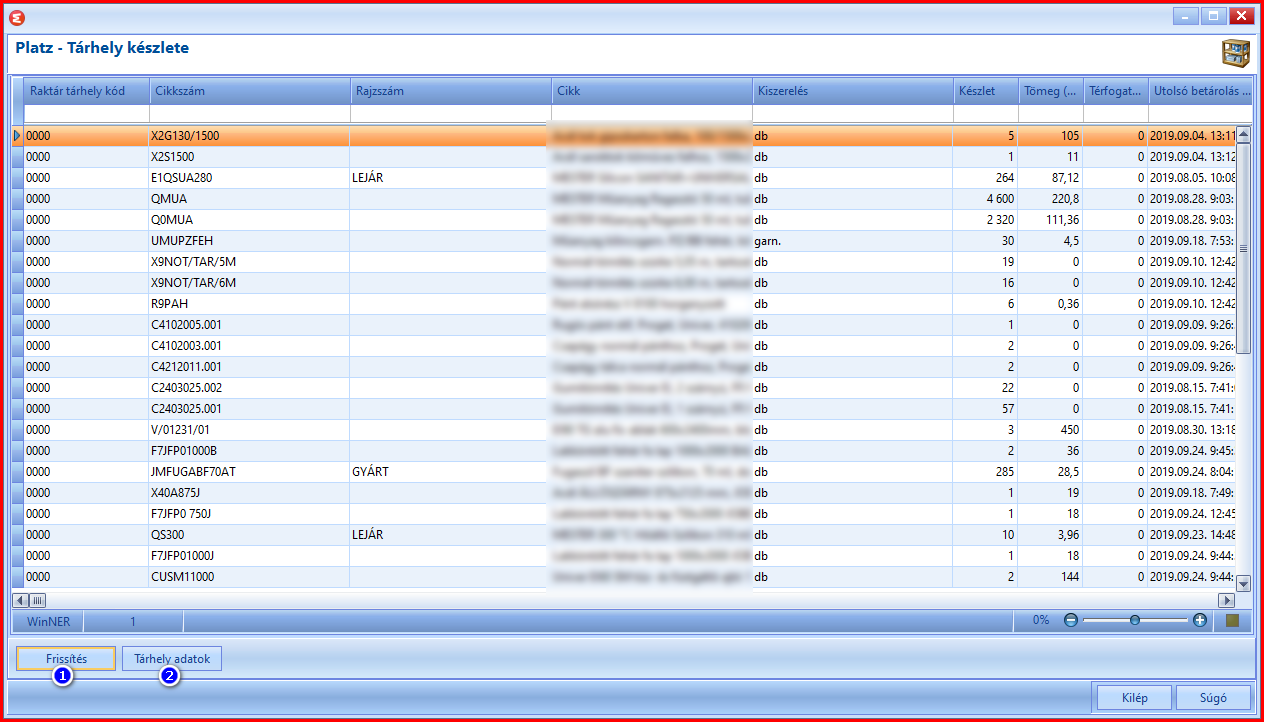
A tárhely térkép készlet nézetén egy adott tárhelyre duplán kattintva érhető el annak aktuális készlet megtekintő ablaka. A "Tárhely készlet" ablakon elérhető további funkciók: 1. Frissítés. 2. Tárhely adatok, amely megegyezik a Raktár törzsekben is megtalálható tárhely szerkesztő ablakkal.
Heat map nézet:

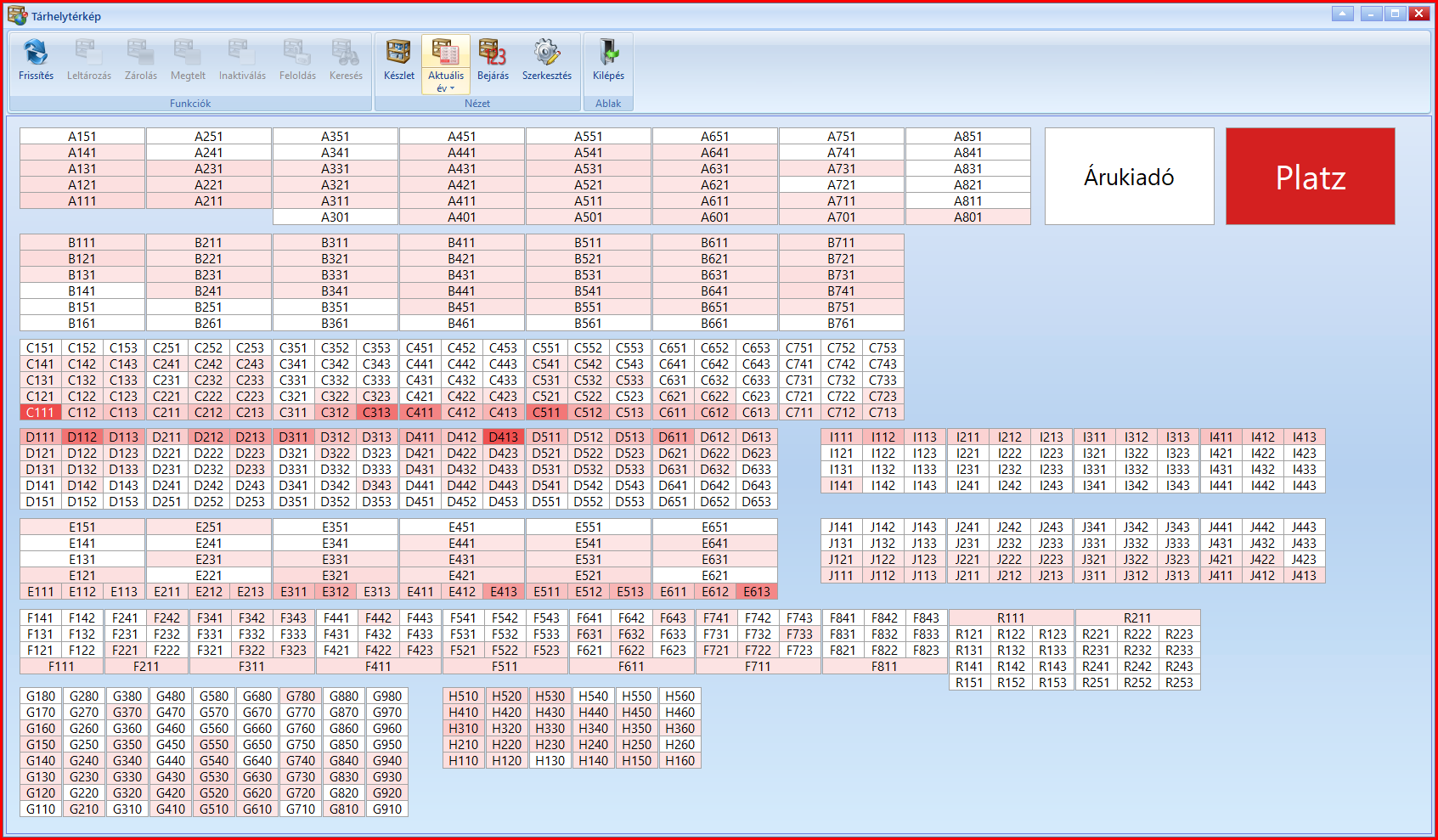
A Heat map nézeten a tárhelyek egy adott kijelölt időszakára vonatkozóan hőtérképes színezéssel megmutatja, hogy mekkora raktározási forgalma volt egy adott tárhelynek.
|
|
Heat map nézet: A felső menüsávban található "Nézet" elnevezésű panelen a Heatmap gomb megnyomásával választhatjuk ki. A gomb szövege mindig az aktuálisan beállított nézet lesz. |


Választható időszakok:

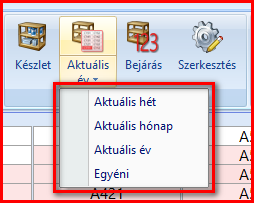
A Heat map nézet gomb alatt egy lenyíló menüben elérhetőek a nézetek, ezek a következőek: Aktuális hét, Aktuális hónap, Aktuális év. Ezek mind a tárgy hét, hó, év első napjától az aktuális napig értendő, soha nem -7, -30 vagy -365 nap. Az "Egyéni" nézetben megadható tetszőleges időszak, ebben az esetben a gomb alatt a beállított kezdő és vége dátum fog megjelenni.
Tárolási napló:

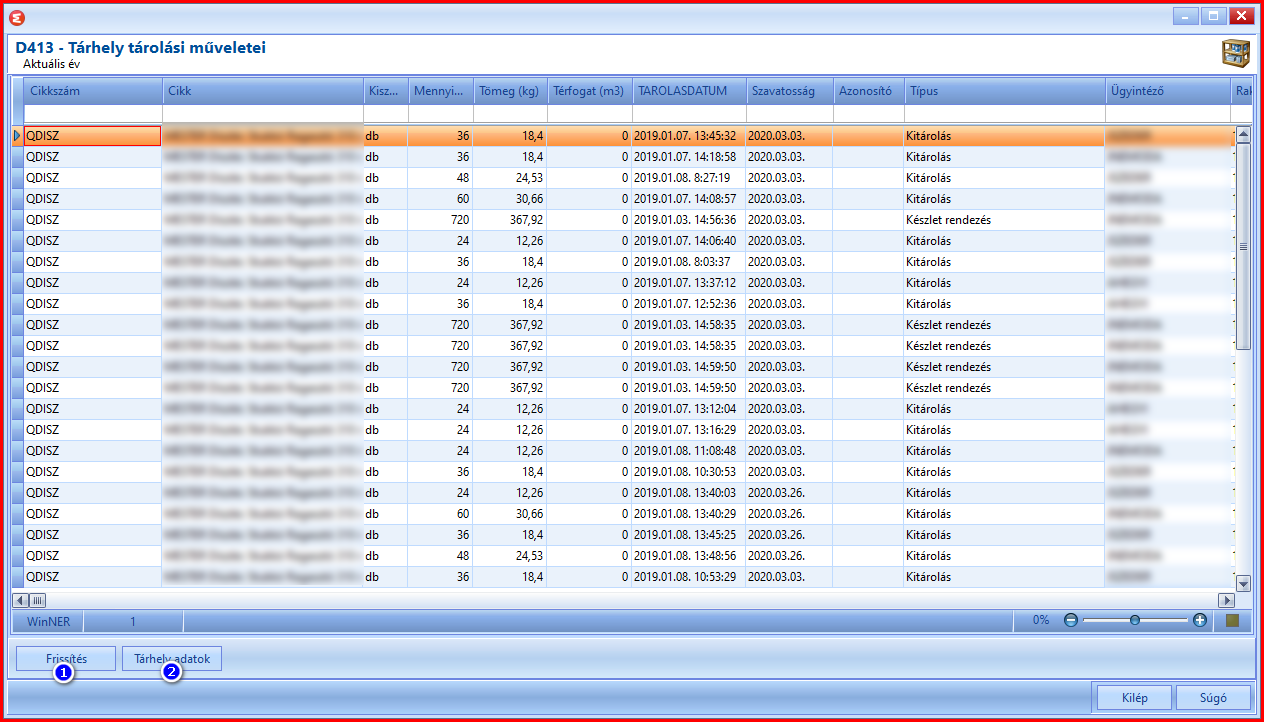
A Heatmap nézeten egy adott tárhelyre duplán kattintva elérhető annak raktározási, avagy tárolási naplója, amelyen megtekinthető az adott időszakra vonatkozó készlet műveletei.
Funkciók: 1. Frissítés. 2. Tárhely adatok, ez megegyezik a készlet nézeten elérhető "Tárhely készlete" ablak Tárhely adatok funkciójával.
Rendezés nézet:

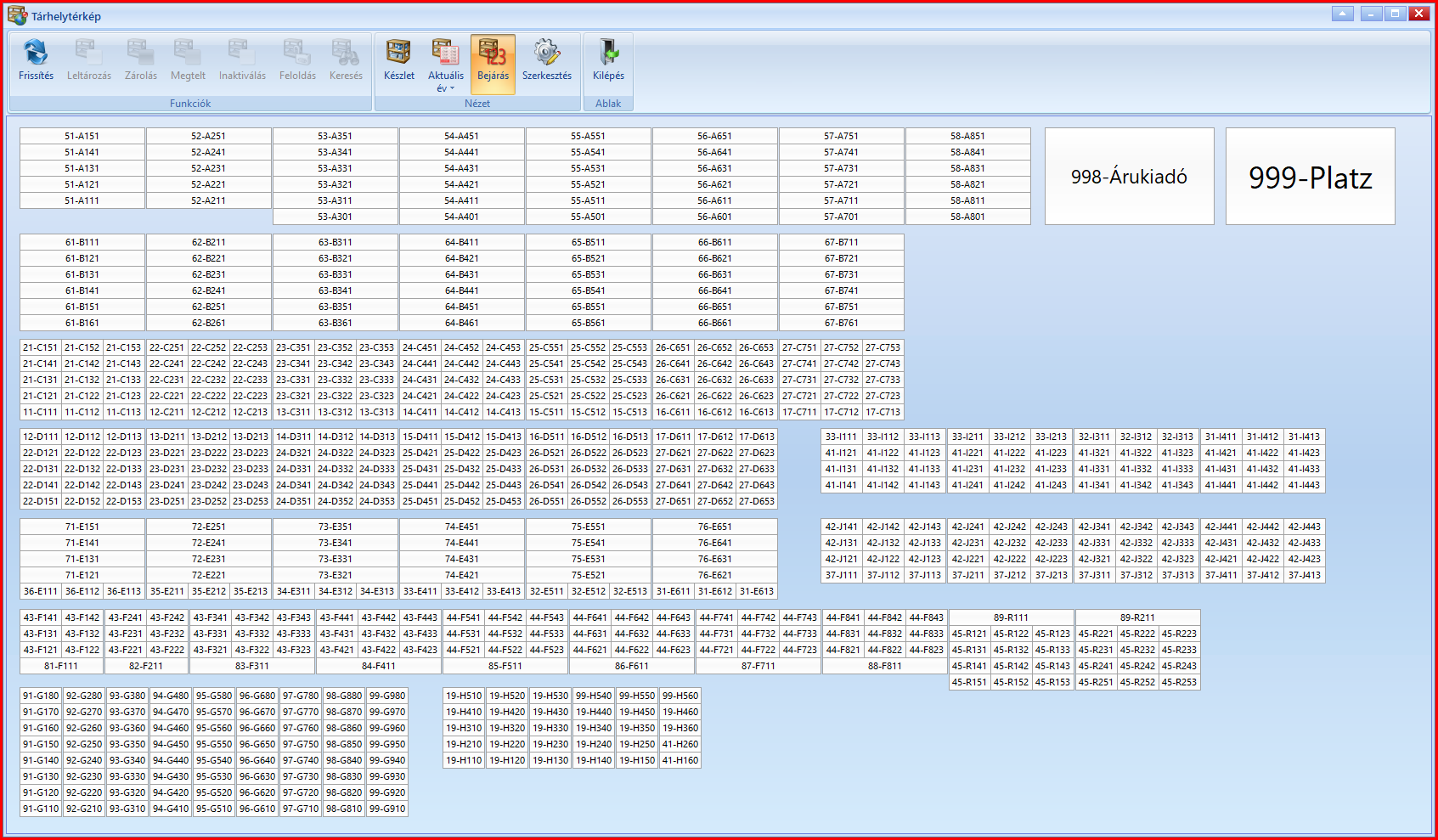
A rendezési nézeten ellenőrizhető és szerkeszthető a tárhelyek bejárási sorrendje. Logisztikai tervezést segíti elő a tárhelyek vizuális ábrázolása és a bejárási sorrend megjelölése a tárhelyeken.
|
|
Rendezés nézet: A felső menüsávban található "Nézet" elnevezésű panelen a Rendezés gomb megnyomásával választhatjuk ki. |


Az egér jobb gombjával kattintva egy tárhelyre, vagy egy csoportos kijelölésre érhető el a "Bejárási sorrend" elnevezésű művelet, valamint a méretezés funkció, ahol beállítható a tárhelyek dimenzió és teherbírási adataik. A PDA adatgyűjtők a bejárási sorrend alapján fogják meghatározni a kitárolási műveletben a cikkek szedési sorrendjét növekvő érték szerint.
Szerkesztő nézet:

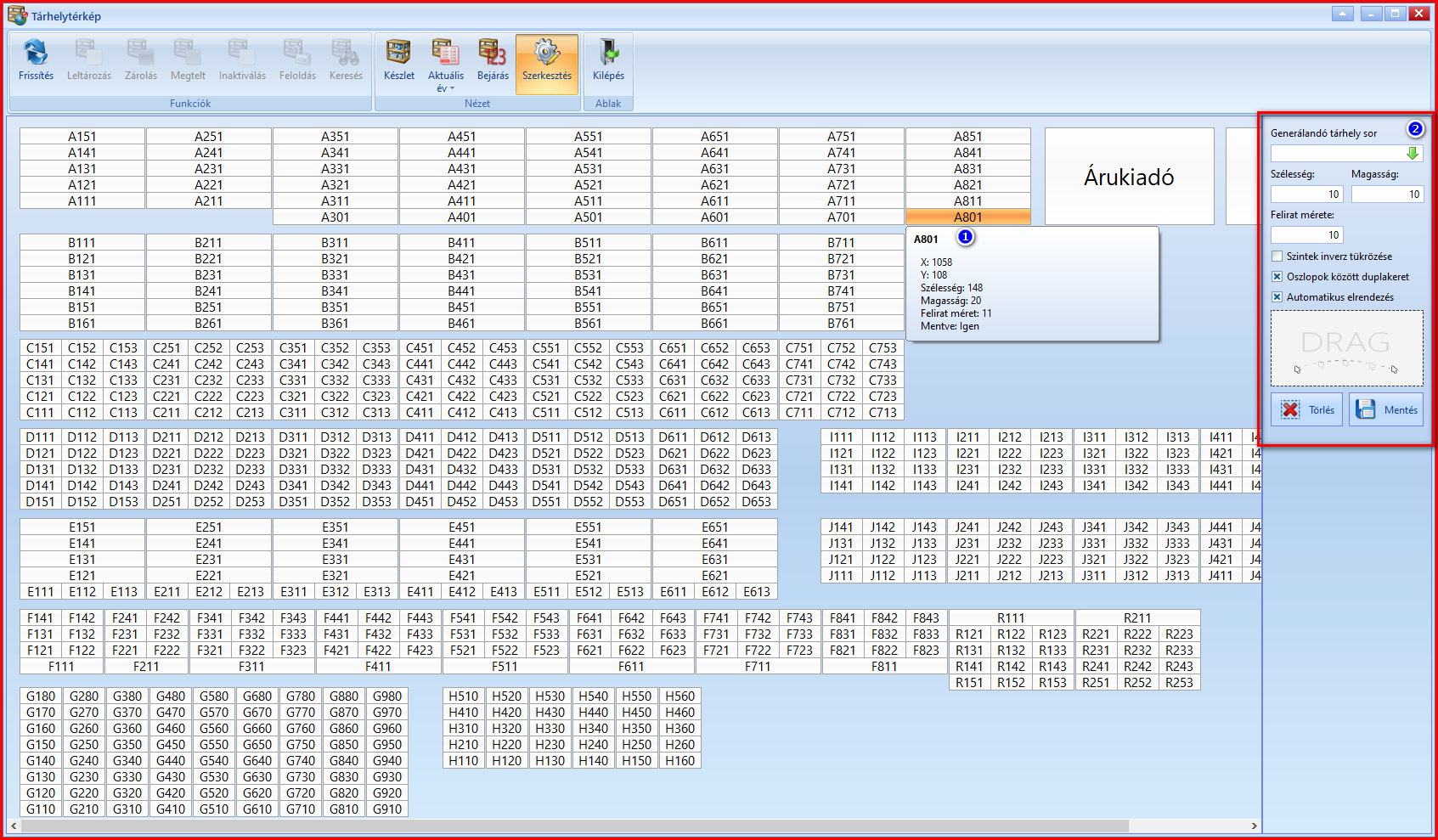
A szerkesztő nézeten készíthető el a tárhelytérkép vizuális ábrázolása. Ezen a felületen generálhatók le az új tárhelyek, itt lehet beállítani a vizuális méretüket, elhelyezésüket és egyéb adataikat. Egy tárhelyre duplán kattintva elérhető annak méretével és pozíciójával kapcsolatos adatai (1).
|
|
Szerkesztő nézet: A felső menüsávban található "Nézet" elnevezésű panelen a Szerkesztés gomb megnyomásával választhatjuk ki. |


Elérhető funkciók:
Tárhely generálás (2): a tárhely generáláshoz szükséges megadni a tárhely sort, szélességet, magasságot és a felirat méretét. Ezen adatok beállítása után lehetőség van még a generáló algoritmust paraméterezni a "Szintek inverz tükrözése", "Oszlopok között duplakeret", és az "Automatikus elrendezés" kapcsolókkal. A generálás az előzetesen alaposan beállított tárhelyek oszlop, szint és pozíció adataival dolgozik. Ezek alapján határozza meg a megadott szélesség és magasság értéke szerint, hogy az ablakon mekkora területet foglaljon el egy tárhely, és az, a megadott relatív pozícióhoz képest hol jelenjen meg.
A generálás a "drag and drop" művelettel történik. Miután minden adatot helyesen megadtunk, a jobb oldali (2) szerkesztő panelen található "DRAG" elnevezésű területről indítható el a művelet az egér bal gombjának folyamatos lenyomásával. Majd a tárhely térkép területén engedjük el egy tetszőleges helyen, ez lesz a relatív pozíció. A tárhely sikeres legenerálása után, az új tárhelyek azonnal csoportos kijelölés alá kerülnek, így azonnal törölhetők, vagy átmozgathatók.
Szintek inverz tükrözése: ha be van kapcsolva, akkor a tárhelyszintek tükrözve lesznek így a legalsó szint kerül legfelülre, a legfelső legalulra.
Oszlopok között duplakeret: ha be van kapcsolva, akkor a tárhely oszlopai között lesz egy kis hely, így vizuálisan is jobban kivehető lesz a tárhely sorok oszlopai.
Automatikus elrendezés: ha be van kapcsolva, akkor az algoritmus a fentebb leírt módon a relatív pozícióhoz képest generálja le a tárhelyeket, és így azok tárhely soron belüli átrendezésére nem lesz szükség. Ha ki van kapcsolva, akkor a tárhelyek legenerálása egymás alá történik, és így azokat egyénileg kell elrendezni. Ez akkor lehet hasznos, ha egy tárhely sorhoz felvételre került néhány új tárhely, és ahhoz nem szeretnénk az egész tárhely szerkezetet újra legenerálni.
Átmozgatás: A kijelölt tárhelyet, vagy tárhelyeket, egy tetszőleges helyen "megfogva" mozgathatjuk át egy másik helyre. További lehetőség a CTRL gomb és a nyilak használatával apránként léptetve mozgatni és igazítani a kijelölt tárhelyeket. Jóváhagyásuk akkor történik meg, miután elengedtük a kijelölést, és az megfelel a szabályoknak: tárhelytérkép területén van és nem fed le más tárhelyeket. Amennyiben ez a szabály nem érvényesül, úgy visszaugrik az előző érvényes helyére.
Kijelölés elengedése: Egy másik tárhely választása, Új csoportos kijelölés kezdése, vagy CTRL + ENTER gombok lenyomása.
Kijelöltek visszamozgatása a kezdő pozícióra: CTRL + DEL
Törlés: a kijelölt tárhelyekre jobb gombbal kattintva az előugró menüben, vagy a jobb szélen található "Törlés" gombra kattintva lehetséges.
Egyéb műveletek:

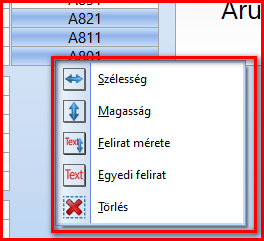
Egy kijelölt tárhelyre, vagy egy csoportos kijelölésre kattintva érhető el az egér jobb gombjával. Beállítható a szélesség, magasság, felirat mérete, egyedi felirat, valamint elérhető a törlés is. A műveletek mindig a kijelölt tárhelyekre hajtódnak végre, ezért fokozott figyelmet kíván a használatuk.