Raktárirányítás
|
A WinNER 2018 ERP rendszer készletgazdálkodási funkcióit ki lehet egészíteni Raktárirányítási modullal: Tárhelyes nyilvántartás néven. Mind a készletgazdálkodás, mind pedig a raktárirányítási rendszer képes sarzs (vagy LOT), illetve szavatosság (vagy gyártási idő) szerinti készletkezelésre.
A raktárirányítás paraméterezése az Áruforgalmi törzsek, Raktári törzsek menüpontban, illetve a Rendszerszintű törzsadatok, Mozgásnemek menüpontban történhet meg. |
A Tárhelyes nyilvántartás, Raktározás funkciója, mobil adatgyűjtők segítségével tetszőleges tárhelyes kezelési mód megvalósítására alkalmas. A raktározási funkció indításakor a raktározási feladatokat látjuk először. A raktározási feladatokat, műveleteket az áruforgalomban készített diszpozíciók generálják. Az elvégzett raktározási feladatok - a raktári művelete irányától és típusától függően - az áruforgalomban automatikusan létrehozzák a vevői szállítólevelet, a bevételezési bizonylatot vagy belső szállítólevelet.
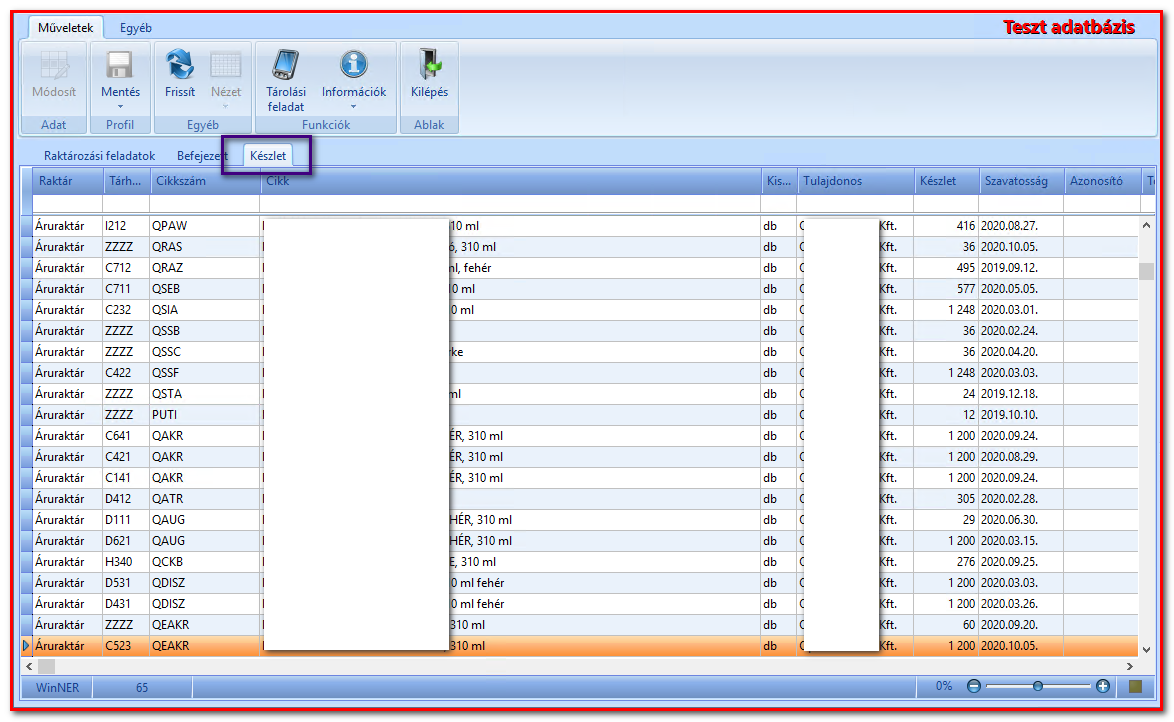
A raktározás modulban az aktuális tárolási, szedési feladatokon túl (Raktározási feladatok), a már lezárt feladatok (Befejezett), illetve az aktuális raktárkészletről is információt kaphatunk.
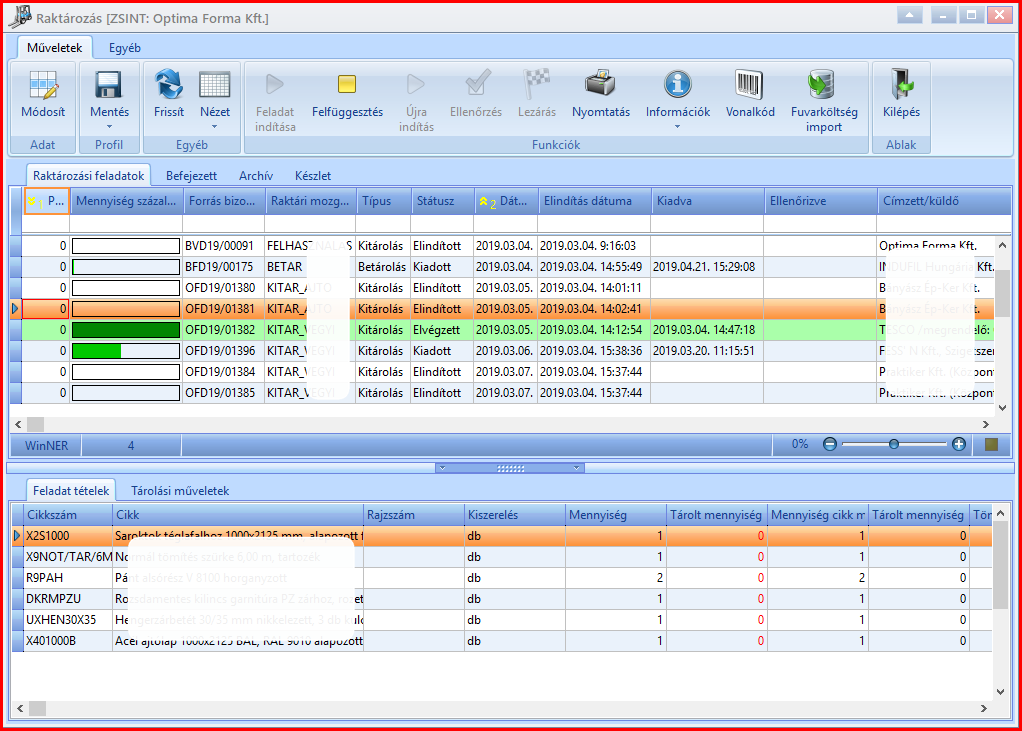
Erről a felületről lehet menedzselni a beérkező raktározási feladatokat, illetve ellenőrizni az egyes raktári műveletek állapotát. A feladatok alapvetően átvételi területről indulnak, vagy komissiózási területre történnek.
|
|
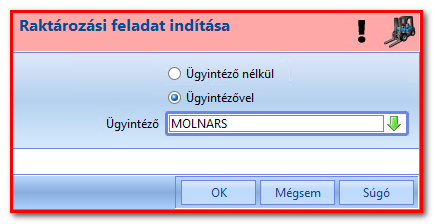
Raktározási feladat indítása: A beérkező feladatok - paraméterezéstől függően - automatikusan megjelennek a regisztrált adatgyűjtőkön vagy a fenti felületen lehet a Feladat indítás funkcióval kiosztani valamelyik regisztrált adatgyűjtőre. |

|
|
Az indítás történhet konkrét raktáros (ügyintéző nélkül) kijelölése nélkül, ekkor minden regisztrált eszközön elérhetővé válik a feladat, és a raktárosok döntik el ki veszi magához a munkát.
Amennyiben konkrét személyre szignálnak feladatot, akkor a személyhez rendelt regisztrált adatgyűjtőn fog megjelenni a raktározási feladat. |
|
|
Raktározási feladat felfüggesztése: Bármelyik indított feladat felfüggesztésre kerülhet. |

|
|
Raktározási feladat újraindítása: A felfüggesztett feladat újraindításra kerülhet. |

|
|
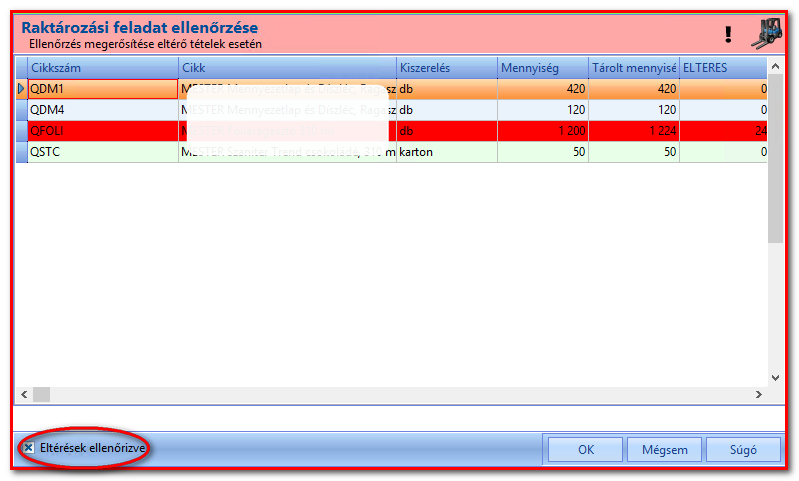
Raktározási feladat ellenőrzése: A befejezett raktári feladatot ellenőrizni lehet, és szükség esetén megerősíteni a kiosztott és végrehajtott feladatok közötti eltéréseket. |

|
|
Raktározási feladat lezárása: A befejezett raktári feladat ellenőrzését követően lehetséges a raktározási feladat lezárása. A lezárás hatására generálódik az áruforgalmi rendszerben a raktározási utasítást (diszpozíciót) követő tranzakció, a feladattól függően szállítólevél vagy bevételezés vagy raktárközi szállító. |

|
|
Vonalkód nyomtatás: Az aktuális feladathoz tartozó tételekhez egyedi formátumú címkék nyomtatása. Szerkeszthető mennyiségben. |

Raktározási feladat tételeinek kézi rögzítése:

Időnként szükség lehet a feladat tételeinek a kézi rögzítésére, például egy gyors javítás, vagy a PDA esetleges nem működése miatt. Ebben az esetben az előválasztó ablakon a "Feladat tételek" fülön egy tetszőleges tételre duplán kattintva elérhető a "Feladat tétel kézi rögzítése" funkció. A PDA-hoz hasonlóan meg kell adni a kötelező adatokat (Tárhely, Mennyiség, stb.) és az "OK" gombbal lehet rögzíteni.
|
|
Raktári információk: Az aktuális feladathoz tartozó raktári információk, illetve tárhelyes műveletek és naplójuk elérése. |


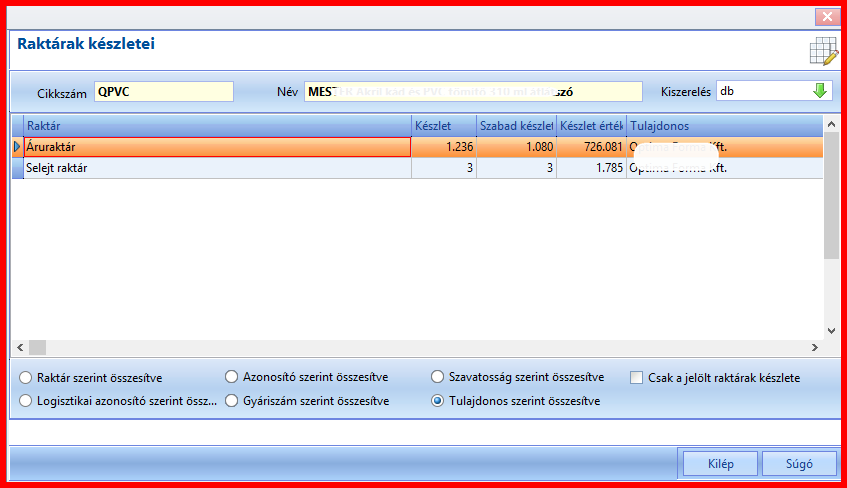
Raktárak készletei:
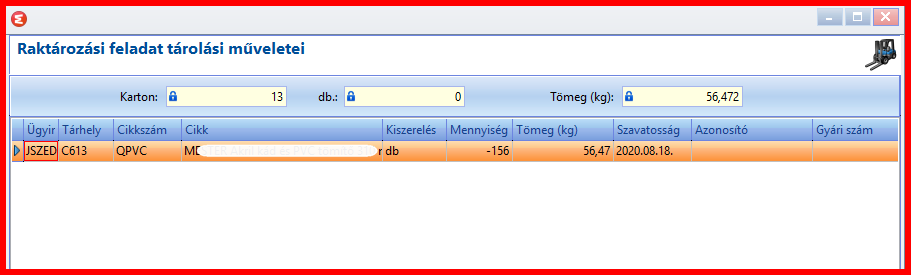
Tárolási műveletek:
Tárolási napló:
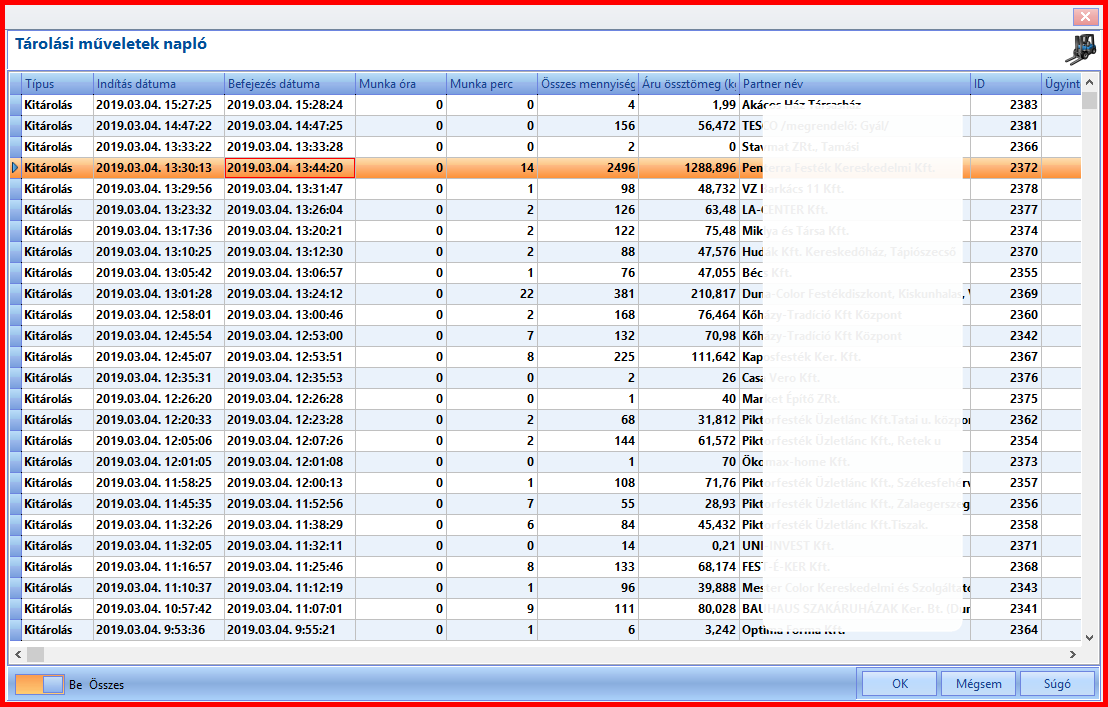
A raktározási feladatok felület alsó felén látszik az adott feladathoz tartozó Feladat tételek, a műveleti állapotukkal együtt, illetve a végrehajtott Tárolási műveletek.
Befejezett raktározási feladatok:
A Befejezett nézeten (fülön) érhetőek el, ahol az INFO (F4) funkciók között a Tárolási (műveletek) naplóban követhetőek az elvégzett raktári műveletek végrehajtói, és időszükségletei.
Raktáranként és raktárhelyenként nyilvántartott készletek. Csak a raktárirányításra kijelölt raktárak.
|
|
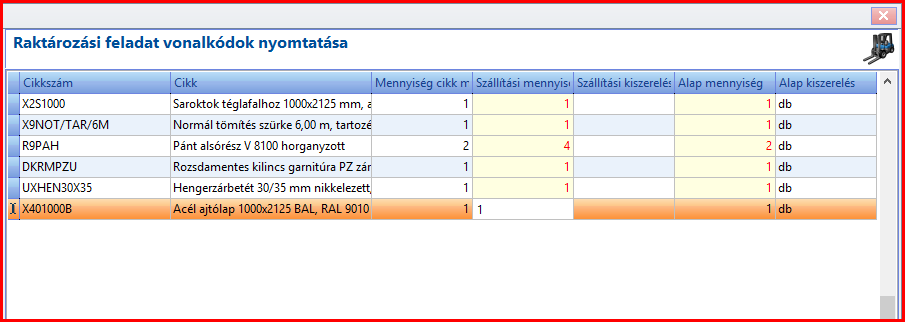
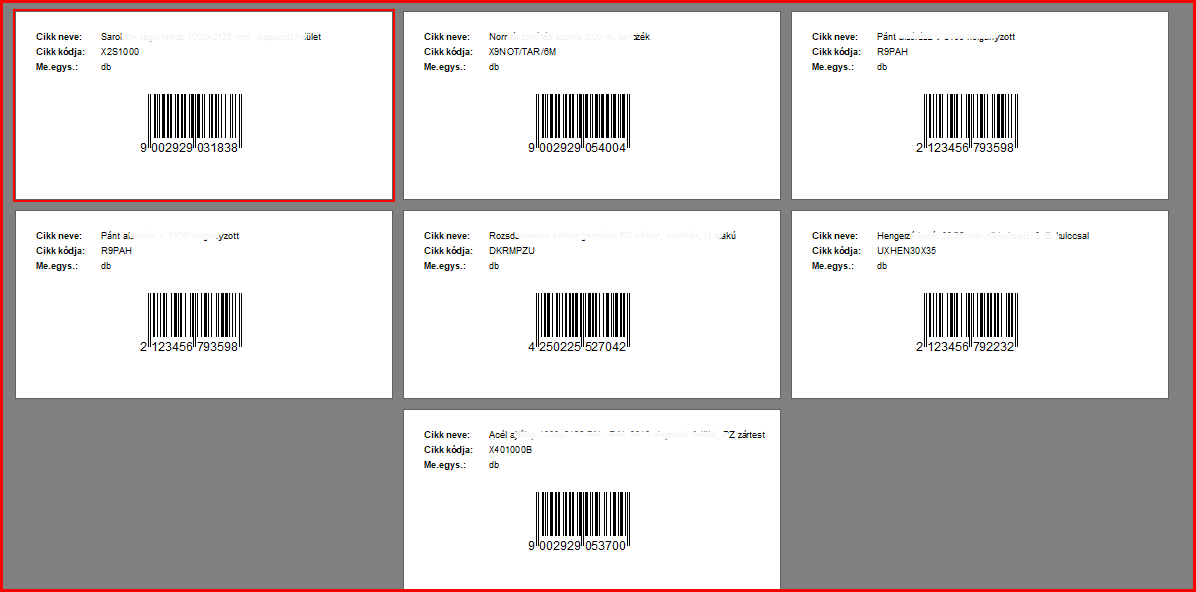
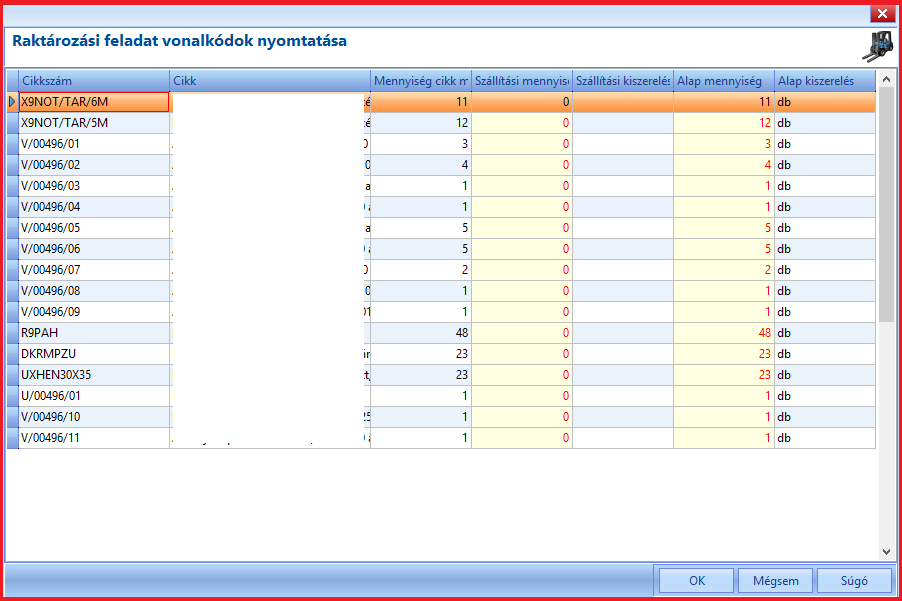
Vonalkód nyomtatás funkció: A raktározási feladathoz tartozó cikkszámok vonalkódjait lehet egy ütemben kinyomtatni. Az információk menüpont mellett található. |

A tételek "Szállítási mennyiség" és "Alap mennyiség" kiemelt mezőin megadható a nyomtatandó vonalkódok mennyisége. Az "OK" gombra kattintva megjelenik a nyomtatási kép és nyomtathatók a vonalkódok.
Raktározási feladat csomagazonosító:
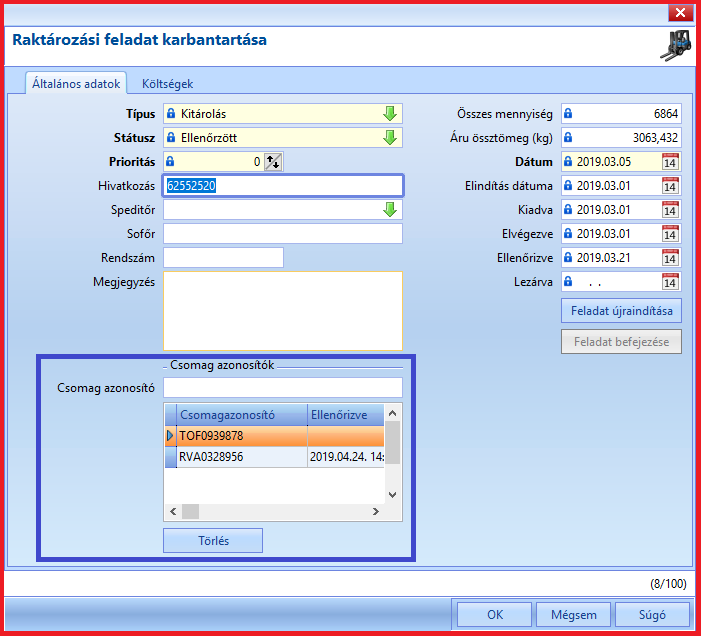
A raktározási feladat felviteli ablakon elérhető funkció, ahol a feladathoz csomagazonosítókat lehet fel venni kézzel, vagy vonalkód olvasó segítségével. A "Csomag azonosító" beviteli mezőben kézzel beírva, vagy egy USB porthoz csatlakoztatott vonalkódolvasóval bevihető a csomagazonosító kód. Kézzel történő bevitel menete: a kód begépelése után a klaviatúrán entert kell nyomni, és az azonosító kód felvitelre kerül. Módosításhoz a táblázatban a csomagazonosító mezőben kézzel írható át a kód.
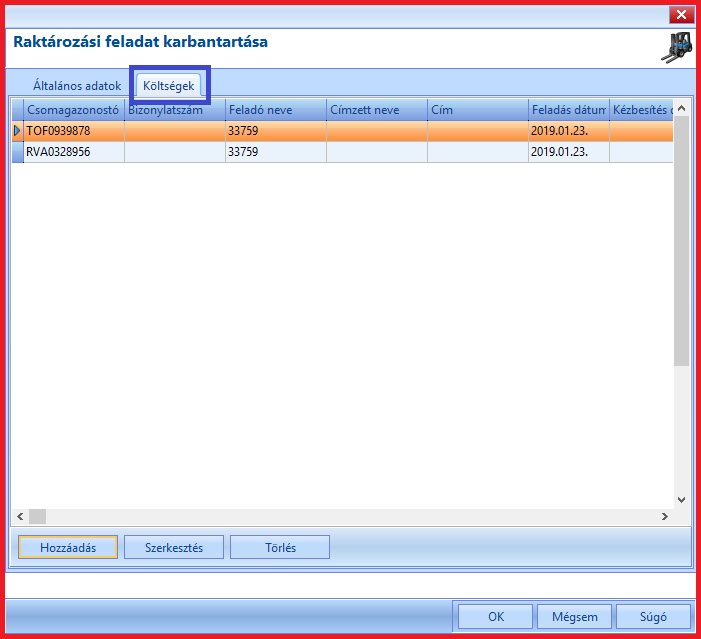
Raktározási feladat fuvarköltség:
A raktározási feladat felviteli ablakon elérhető funkció, ahol a csomagazonosítókhoz fel lehet venni a fuvarozási díj költségeit. Ezen a felületen kézzel felvihetők, módosíthatók a fuvarozási díjak. A fuvarozási import funkció segítségével betöltött adatok is ezen a felületen találhatók meg.
|
|
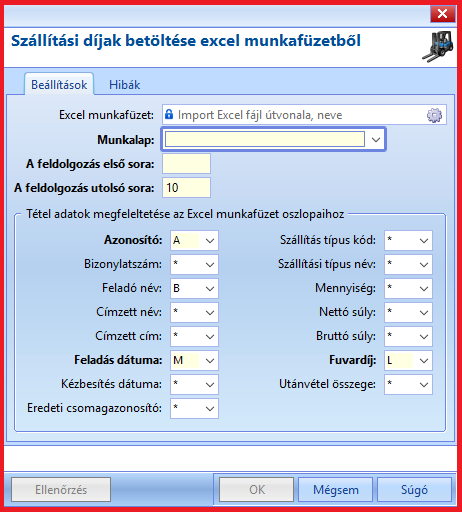
Fuvarköltség import funkció: A csomagazonosítóval ellátott kiszállítási feladatokhoz a fuvarköltség import funkcióval egy xls/xlsx fájlból importálhatók a csomagazonosítóhoz tartozó fuvarköltségek. A vonalkód menüpont mellett található. |

Egy xls/xlsx fájlból megadott munkalapról importálhatók a fuvarköltségek. Ehhez szükséges megadni magát a fájlt, a munkalapot, a feldolgozás első és utolsó sorát, valamint legalább a sárga színnel kiemelt kötelező adatok excel munkafüzetben található oszlopait. Az adatok megadása után a bal alsó sarokban található "Ellenőrzés" gomb megnyomásával a program előkészíti a betöltést és ellenőrzi, hogy az adatok megfelelnek-e a betöltéshez szükséges szabályoknak. Ha az ellenőrzés hibákat talált, akkor az ellenőrzés után a program automatikusan megmutatja a talált hibákat. Amennyiben az ellenőrzés sikeresen lefutott hibamentesen, akkor az "OK" gomb elérhetővé válik és rákattintás után importálásra kerülnek az adatok.
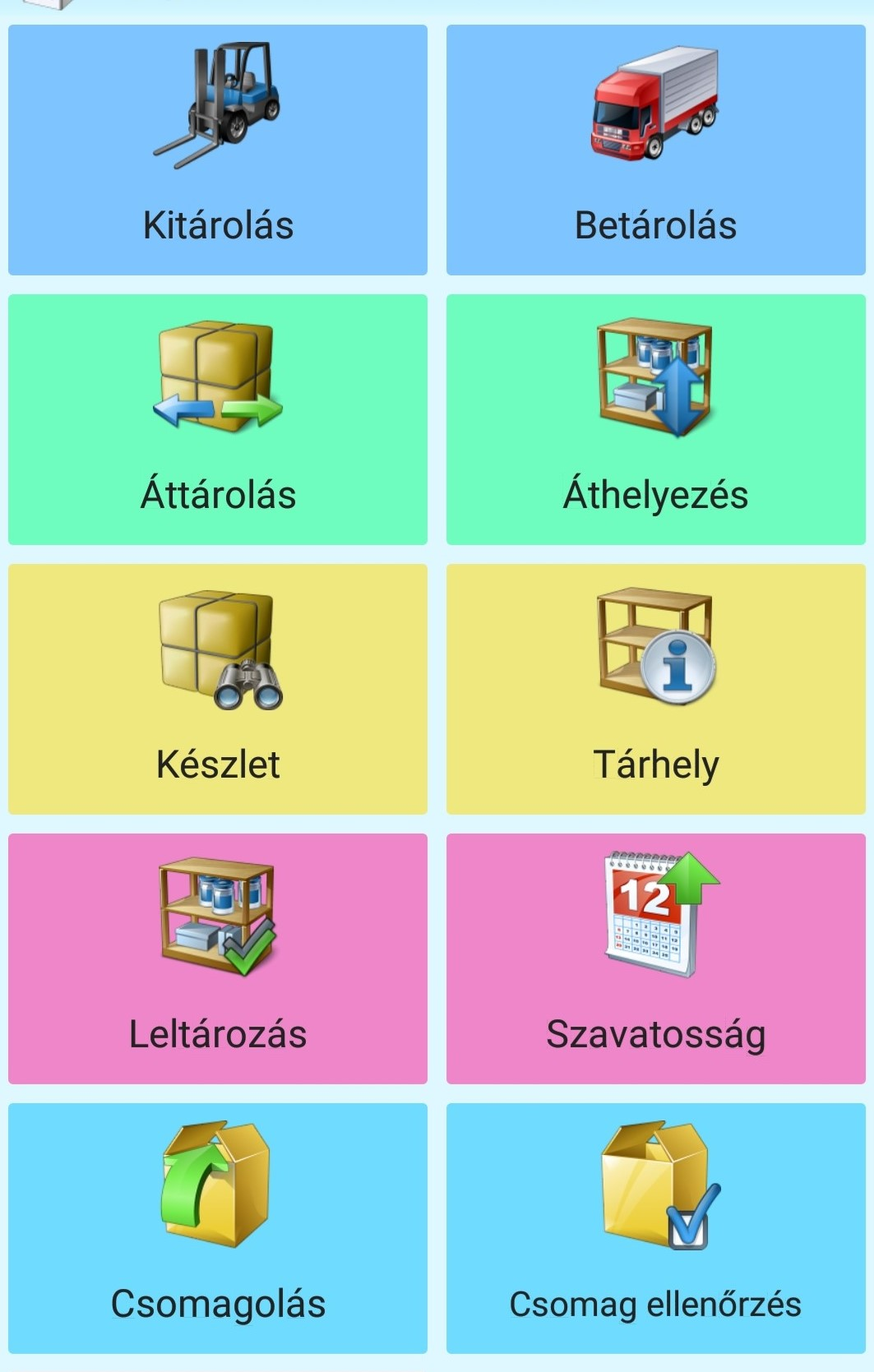
Mobil adatgyűjtő funkciók
Betárolás
Kitárolás (szedés)
Készletrendezés (áthelyezés)
Raktárközi mozgatás
Átminősítés (szavatosság)
Leltározás
Készletinformációk (cikk vagy tárhely indítással)
Raktárhely lezárás
Készlet elkülönítés