
Partnerek
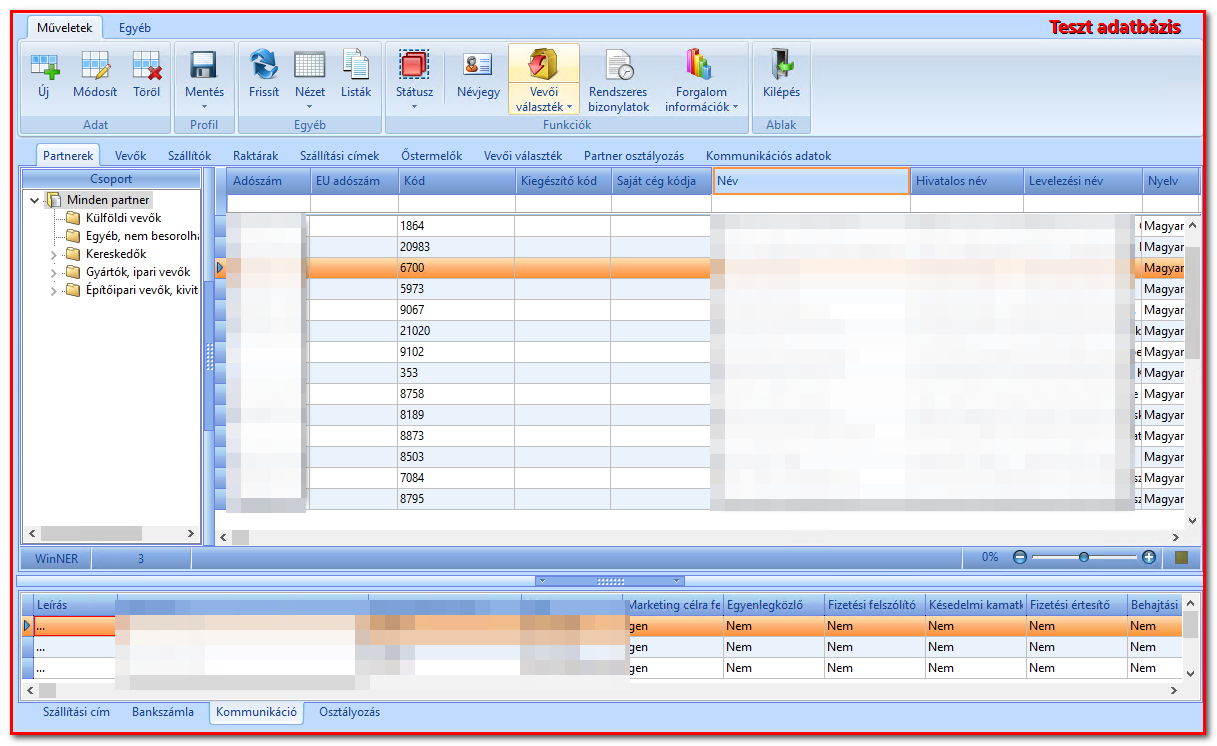
Ez az ablak biztosítja cégünk és partnereinek számbavételét, nyilvántartását, kezelését. A Partnerek fül bal oldalán található a partnercsoportok hierarchiája, mely az Minden Partner jelölésre kattintva szemléletes képet ad partnerstruktúráról, egyben az összes partnert megjeleníti a fül jobb oldalán. A fül jobb oldalán a már felvitt partnerek listája látható, a legfontosabb jellemzőikkel egyetemben. A partnerek státuszoktól (vevő, szállító, raktár, stb.) függően külön nézeteken is elérhetők
Partnerhez kapcsolt dokumentumok
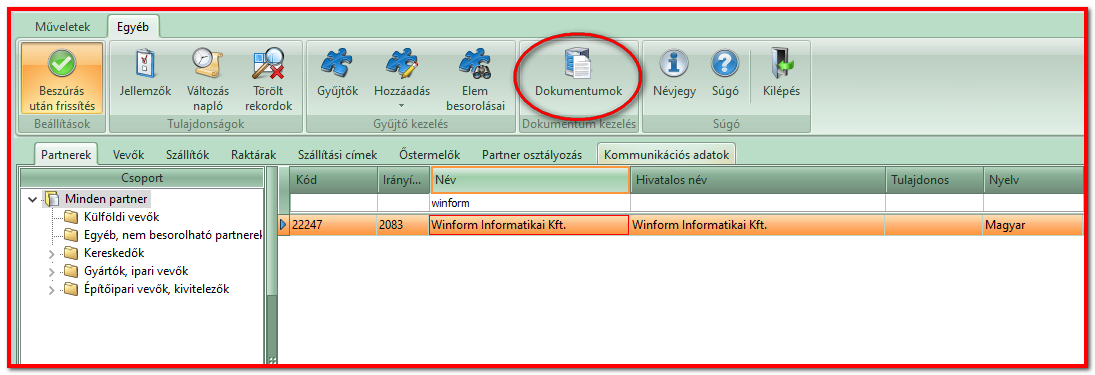
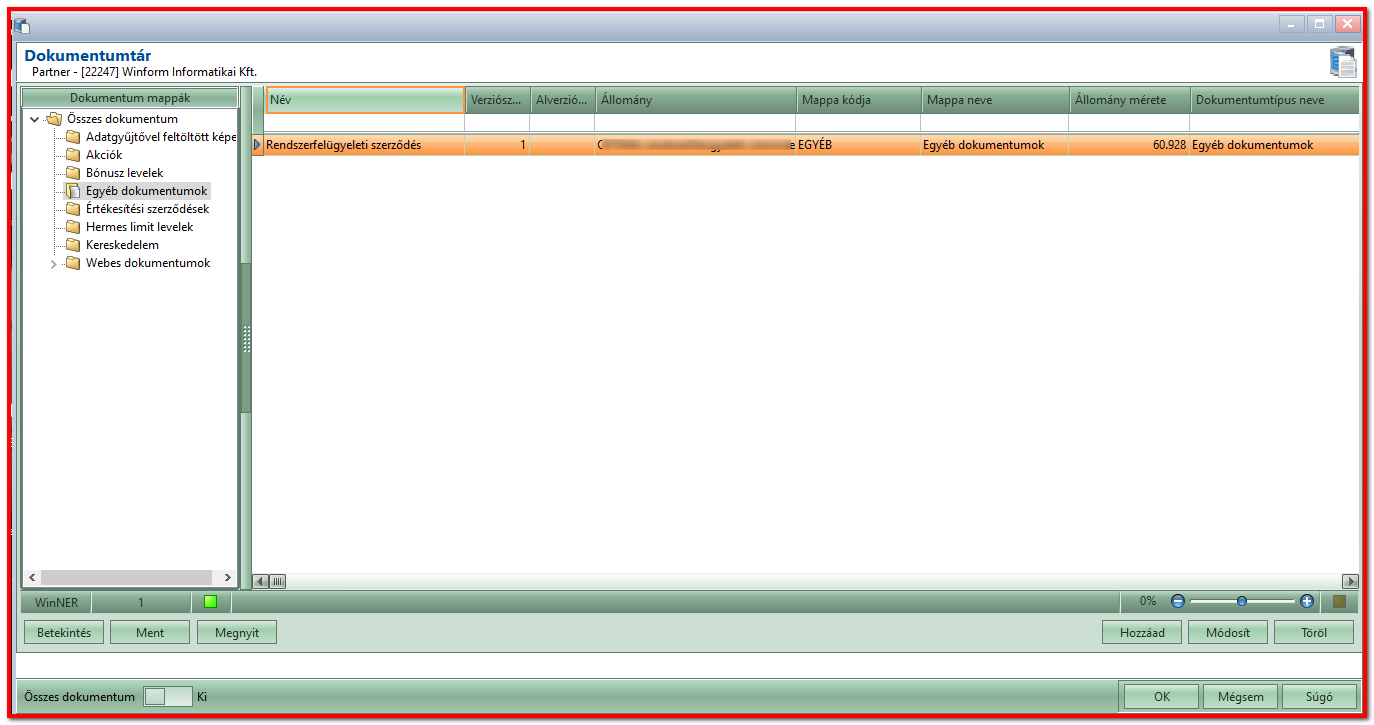
A Dokumentumok ikonra kattintva megjelenik a dokumentumtár, ahol a partnerhez rendelt dokumentumokat lehet rögzíteni, módosítani, törölni.
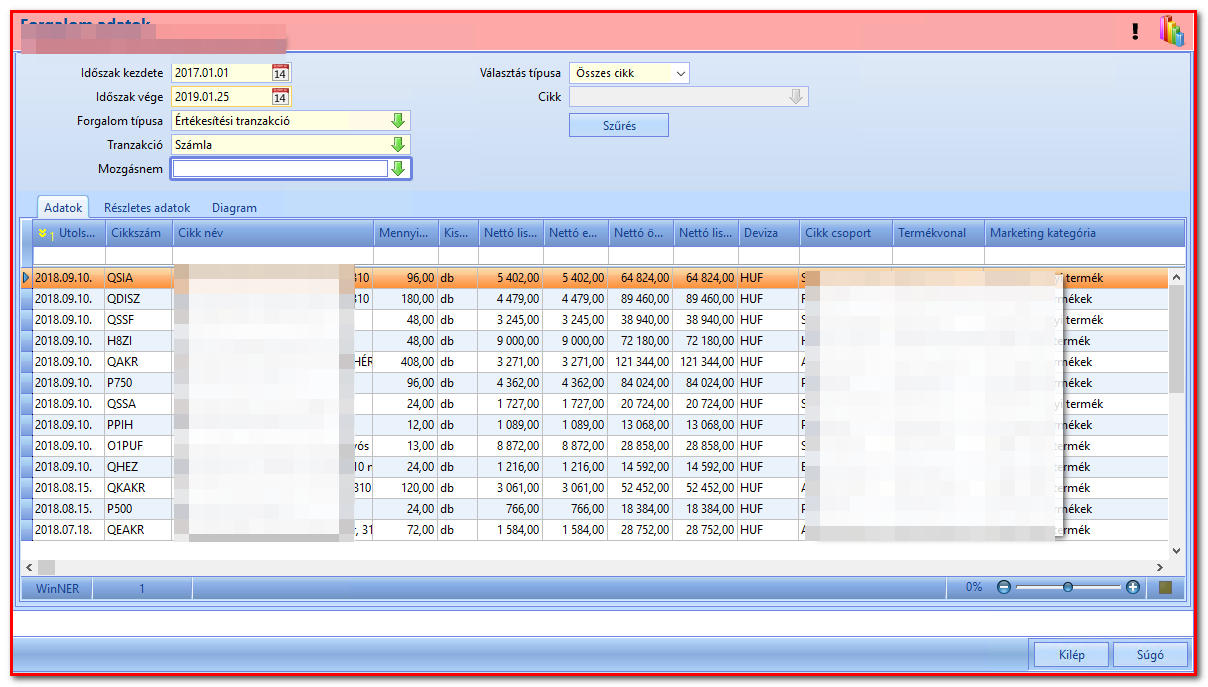
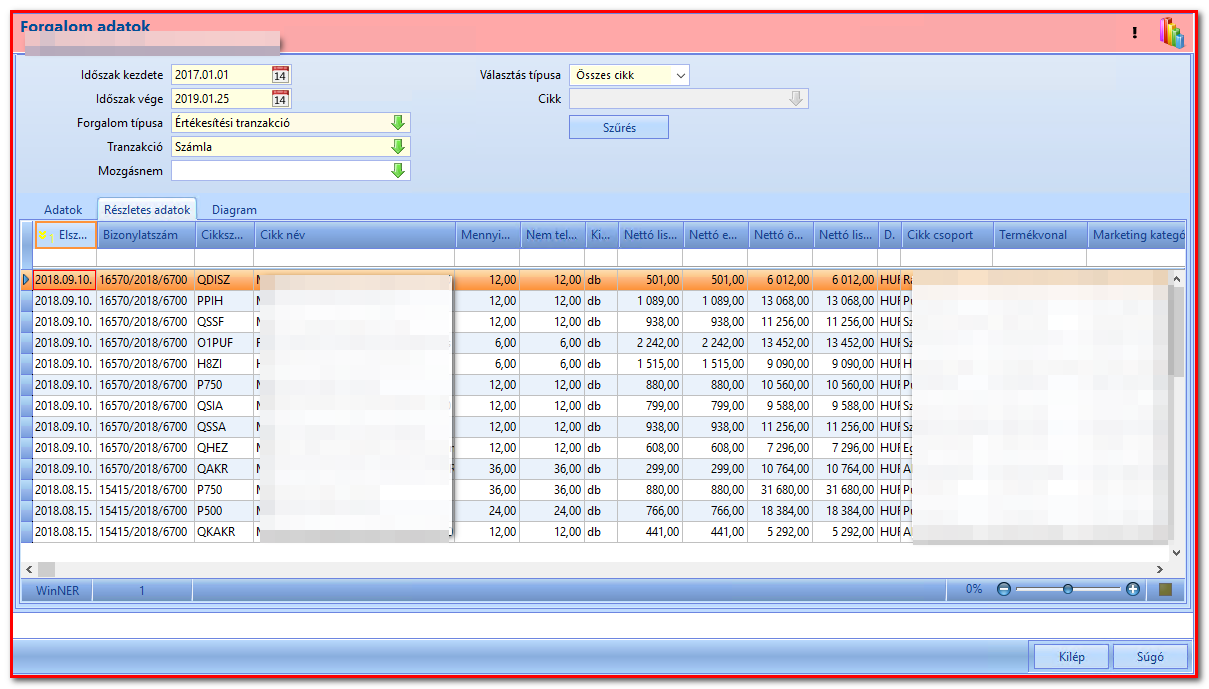
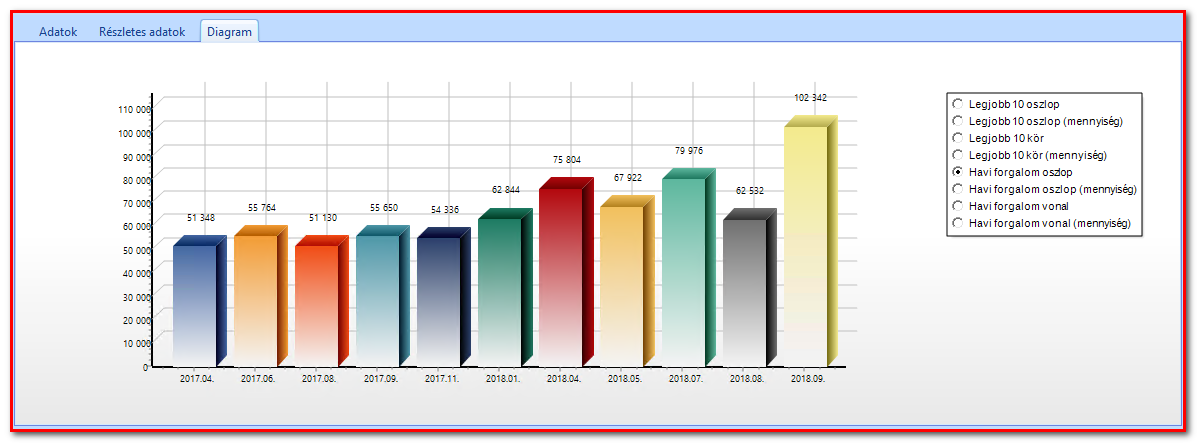
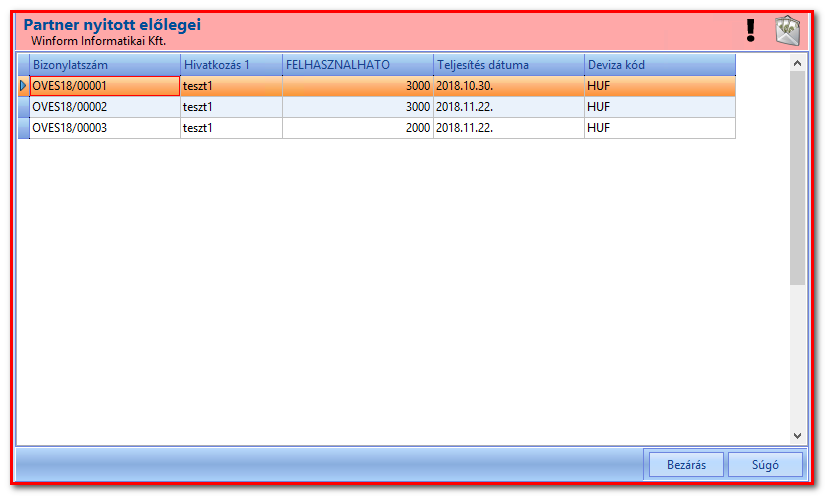
A partnertörzsben is elérhetőek a vevőkhöz, szállítókhoz kötött forgalmak, kintlévőségek és nyitott előlegek is.
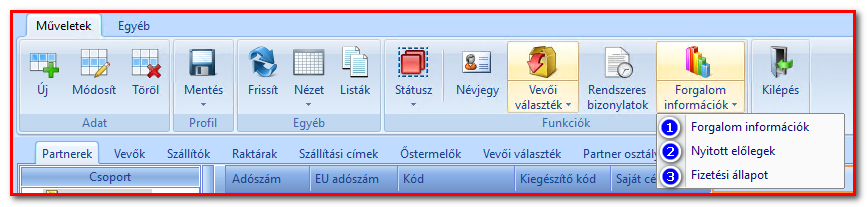
1) Forgalmi információk
2) Nyitott előlegek
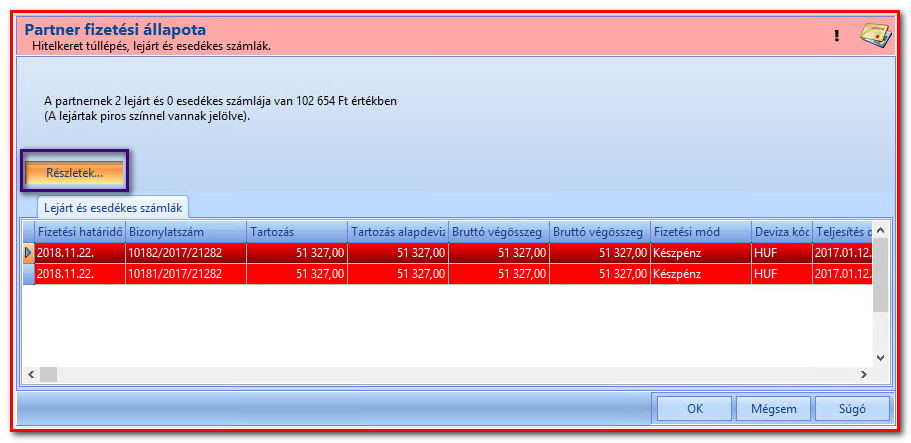
3) Fizetési állapot lekérdezése
Új partnereket az Új gomb segítségével vihetünk fel, a már korábban felvittek szerkesztése a Módosít, törlése a Töröl gombbal történik:
A partnerek adatai külön füleken jelennek meg, jellegük szerint:
Alap adatok
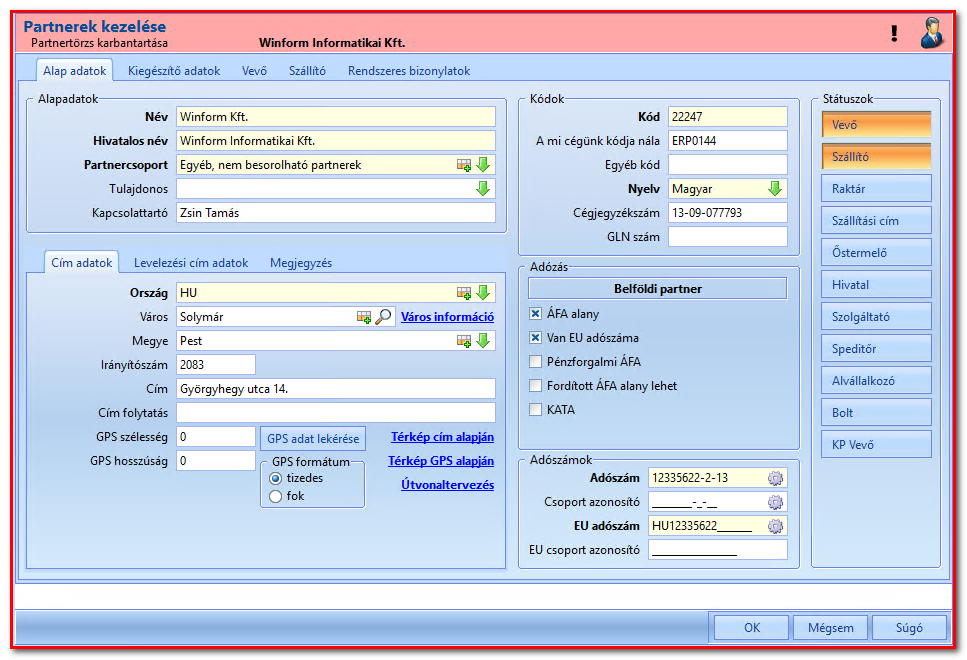
A kitöltendő ill. megadható adatmezők:
Név:
A partner általánosan, cégen belül használat neve (megadása kötelező), a keresőnév!
Hivatalos név:
A partner teljes, illetve cégszerű elnevezése (kitöltése kötelező)
Partnercsoport:
A csoport, amelybe a partner valamely tulajdonsága alapján tartozik, tudjuk itt kiválasztani a legördülő listából, amennyiben a Partnercsoportok menüpontban felvittünk már korábban csoporto(ka)t.
Ezenkívül új csoport itt is felvihető a zöld nyíl mellett lévő zöld keresztre kattintva (ezesetben automatikusan új partnercsoportot veszünk fel a nyilvántartásba, amely megjelenik a Partnercsoportok menüpontban)
Tulajdonos:
A partner esetlegesen a rendszerben már korábban regisztrált tulajdonosa. Egy partner nem lehet saját vagy tulajdonosának tulajdonosa. Ezért a tulajdonosláncot tekintve egy partner a saját tulajdonosláncában nem fordulhat elő.
Kapcsolattartó:
Az a személy, akin keresztül kapcsolatot tartunk az adott partnerrel.
Kód:
Kötelező jellegű, maximum 12 karakter hosszú alfanumerikus rövid kód.
Saját kód:
A partner saját nyilvántartásában a mi cégünkre vezetett kódja. Maximum 12 karakter.
Nyelv:
Levelezési nyelv. A partner részére készülő bizonylatok, dokumentumok alapértelmezett nyelve. (A mező kitöltése kötelező)
Cégjegyzékszám:
A cégjegyzékszám a cég egyedi azonosítója.
A BS-CF-NNNNNN formátumú cégjegyzékszám három jól elkülöníthető részből áll:
- BS a céget nyilvántartó bíróság két számjegyű sorszáma,
- CF a cégformára utaló két számjegyű jelzőszám,
- NNNNNN pedig a cégjegyzéket vezető bíróságon kiadott hat számjegyből álló sorszám.
Adózás:
A partner lehetséges adókötelezettségének vagy adómentességének a jelölésére, az Adóköteles és a
EU adóköteles elnevezésű, de egymást kizáró státuszok beállításával lehetséges. Amennyiben a partnernek belföldi adókötelezettsége áll fenn, úgy a partner adószámát az Adószám adatmezőben kell megadni. Az ablak maszkolása a rendszer installálási paraméterei között lehetséges.
Adószám ellenőrzés gombbal lehet ellenőrizni az adóhivatal adatbázisában lévő partner információkat.
Amennyiben a partner országa tagja az Európai Uniónak, akkor az adómentes közösségi kereskedelemhez szükséges a parner EU adószáma. Az EU adóköteles státusz beállítása után van lehetőség megadnunk a partner EU adószámát.
Az Alap adatok vetület több részre is oszlik: Cím adatok, Levelezési cím adatok és Web settings vetületre.
Cím adatok:
Ország:
A partner országának neve, azonosítója. A levelezési nyelvnek is alapértelmezett mezője. Tehát az ország megváltoztatásával a levelezési nyelv is, az Országok táblában megadott default értéket veszi fel.
A legördülő listából tudjuk kiválasztani, amennyiben a Területi egységek menüpont Országok fülén felvittünk már korábban országo(ka)t.
Ezenkívül új ország itt is felvihető a zöld nyíl mellett lévő zöld keresztre kattintva (ezesetben automatikusan új országnevet veszünk fel a nyilvántartásba, amely megjelenik az Országok fülön)
Megye:
A partner hivatalos címe szerinti megyét tudjuk itt kiválasztani a legördülő listából, amennyiben a Területi egységek menüpont Megyék fülén felvittünk már korábban megyé(ke)t.
Ezenkívül új megye itt is felvihető a zöld nyíl mellett lévő zöld keresztre kattintva (ezesetben automatikusan új megyenevet veszünk fel a nyilvántartásba, amely megjelenik a Megyék fülön)
Város:
A partner hivatalos címe szerinti települést tudjuk itt kiválasztani a legördülő listából, amennyiben a Területi egységek menüpont Városok fülén felvittünk már korábban város(oka)t.
Ezenkívül új város itt is felvihető a zöld nyíl mellett lévő zöld keresztre kattintva (ezesetben automatikusan új városnevet veszünk fel a nyilvántartásba, amely megjelenik a Városok fülön)
Irányítószám:
A település irányítószáma
Város infó:
A linkre kattintva az adott település wikipedia oldala jelenik meg, ahol információkat kaphatunk a városról.
Cím:
A partner hivatalos címe szerinti pontos helyrajzi megjelölése. Jellemzően utca, házszám.
Cím folytatás:
A hosszú címek kezelésére szolgáló mező.
GPS szélesség:
A helymeghatározáshoz szükséges földrajzi szélesség értéke.
GPS hosszúság:
A helymeghatározáshoz szükséges földrajzi hosszúság értéke.
Útvonaltervezés:
A saját cégünk és partnerünk közötti útvonalat tervezhetjük meg a Google térkép útvonaltervezőjével a linkre kattintva.
Térképen megmutat:
A linkre kattintva megtekinthetjük partnerünk pontos helyét a térképen a Google térkép segítségével.
Levelezési cím adatok:
A rendszer átörökli a Cím adatok vetületre felvitt adatokat a Levelezési cím adatok mezőre.
Az ablak jobb oldalán található a Státuszok vetület, amelyen kiválaszthatjuk, milyen státuszú a cégünk/partnerünk.
Kiegészítő adatok
|
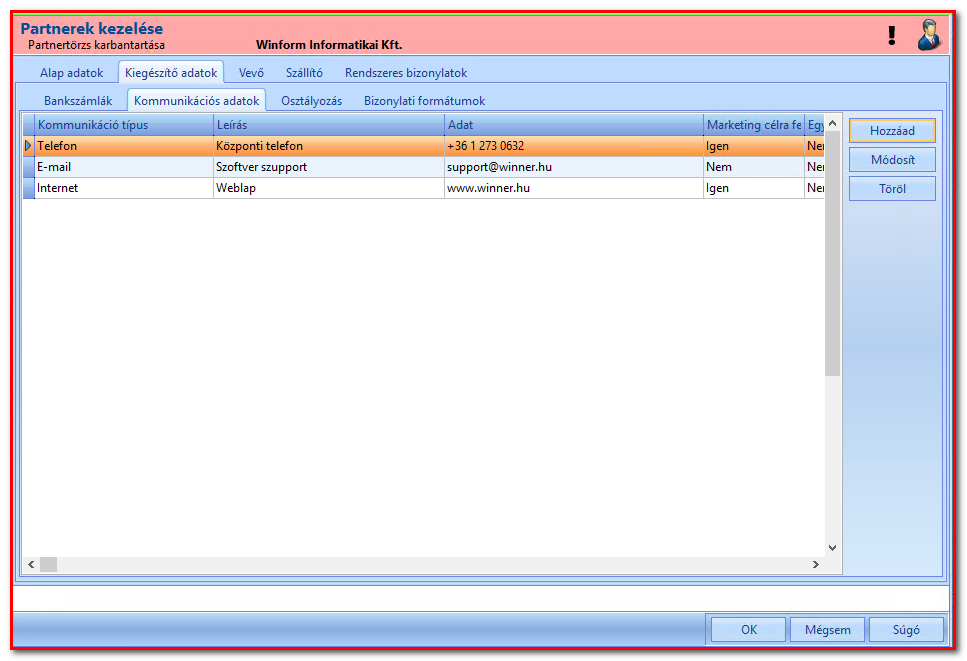
A kiegészítő adatok fülön bankszámlákat, kommunikációs adatokat, osztályzást rendelhetünk hozzá cégünkhöz/partnerünkhöz:
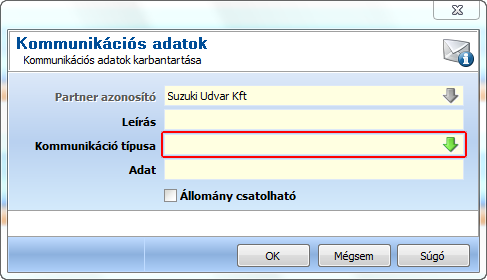
Kommunikációs adatok A partnerekhez korlátlan számú kommunikációs adatok (email, internet, telefon és telefax) kapcsolatható.
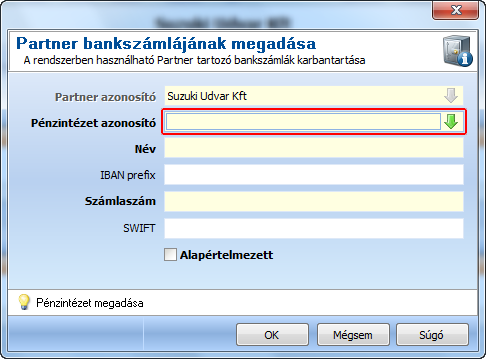
Partnerek bankszámlaszámai Új bankszámlát/kommunikációs adatot/osztályzást az Hozzáad gomb segítségével vihetünk fel, a már korábban felvittek szerkesztése a Módosít, törlése a Töröl gombbal történik:
A kitöltendő ill. megadható adatmezők:
Pénzintézet azonosító: Egy, a rendszerben már korábban törzsesített, bank státusszal (is) rendelkező partner azonosítója Név: A bankszámla megnevezése (pl.: deviza fedezeti számla) IBAN prefix: A nemzetközi bankszámla szám előtagja (pl.: HU) Számlaszám: A szabvány szerinti bankszámla szám (formátuma a Sorszámozás menüpontban adható meg) SWIFT: A megadott bank státusszal (is) rendelkező partner kódja a nemzetközi átutalási forgalomban (pl.: MKKB HU HB)
Lásd még: Pénzintézetek
------------------------------------------------------------------------------------------------------------------------------
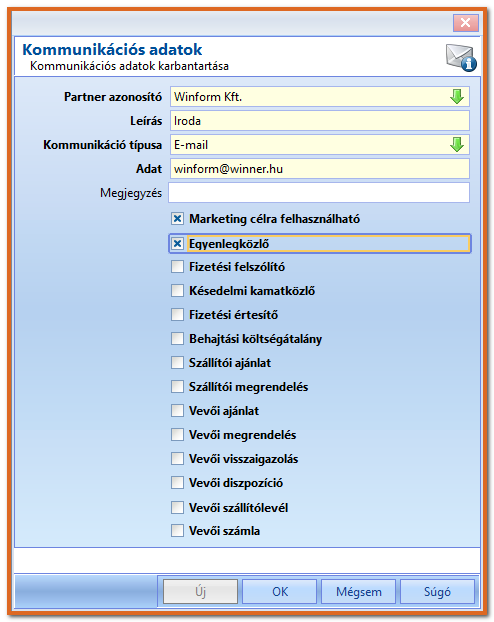
A kitöltendő adatmezők:
Leírás: A kapcsolathoz tartozó személy leírása, vagy a kapcsolat leírása Kommunikáció típusa: Itt lehet kiválasztani a kommunikációs csatornát, pl.: telefon, e-mail Adat: A pontos kapcsolati adat (pl.: telefonszám, e-mail cím)
------------------------------------------------------------------------------------------------------------------------------- |
Vevő
Ezen a fülön a Vevő státuszra jellemző adatokat adhatjuk meg/állíthatjuk be.
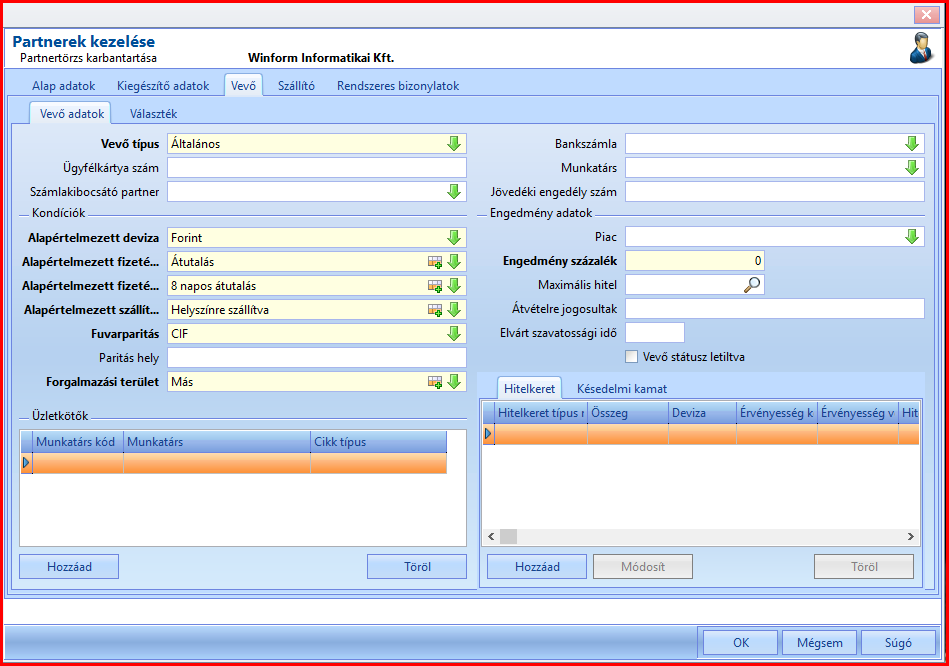
A kitöltendő ill. megadható adatmezők:
Ügyfélkártya szám
Amennyiben ügyfélkártyával rendelkezik partnerünk, ide lehet felvinni az ügyfélkártya számát
Számlakibocsátó partner
A számlát kibocsátó partner neve
Munkatárs
A partnerhez kapcsolt elsődleges üzletkötő. Ahhoz, hogy a legördülő listából választani tudjunk, a Munkatárs menüpontban fel kell vennünk munkatársakat, amelyek aztán ebben a listában megjelennek.
Az Üzletkötők szakaszban lehetséges termékcsoportokhoz külön-külön üzletkötők definiálása is.
Jövedéki engedély szám
Jövedéki termékekkel kapcsolatos tevékenységi engedély száma
Alapértelmezett deviza
A többi partnerrel kapcsolatos tranzakciókban alkalmazott alapértelmezett fizetési eszköz. Ahhoz, hogy a legördülő listából választani tudjunk, a Devizák, árfolyamok menüpontban fel kell vennünk devizanemeket, amelyek aztán ebben a listában megjelennek.
Alapértelmezett fizetési mód
A többi partnerrel kapcsolatos tranzakciókban alkalmazott alapértelmezett fizetési mód (pl.: készépénz, csekk, átutalás)
A zöld nyíltól balra elhelyezkedő jelre kattintva új fizetési mód vihető fel, amely ezzel párhuzamosan megjelenik a Fizetési jellemzőknél az Fizetési módok vetületen is
Alapértelmezett fizetési feltétel
A többi partnerrel kapcsolatos tranzakciókban alkalmazott alapértelmezett fizetési feltétel (pl.: 8 napos átutalás, postai utánvét)
A zöld nyíltól balra elhelyezkedő jelre kattintva új fizetési feltétel vihető fel, amely ezzel párhuzamosan megjelenik a Fizetési jellemzőknél az Fizetési feltételek vetületen is
Alapértelmezett szállítási mód
A többi partnerrel kapcsolatos tranzakciókban alkalmazott alapértelmezett szállítási mód (pl.: kiszállítás, posta, speditőr)
A zöld nyíltól balra elhelyezkedő jelre kattintva új szállítási mód vihető fel, amely ezzel párhuzamosan megjelenik a Szállítási módok menüpontban is
Forgalmazási terület
A többi partnerrel kapcsolatos tranzakciókban alapértelmezetten felkínált forgalmazási terület (pl.: Budapest, Kelet-Magyarország)
A zöld nyíltól balra elhelyezkedő jelre kattintva új forgalmazási terület vihető fel, amely ezzel párhuzamosan megjelenik a Forgalmazási területek menüpontban is
Fuvarparitás
Az a földrajzi pont, ahol a szállítással kapcsolatos költségek átszállnak az eladóról a vevőre
Paritás hely
A fuvarparitáshoz rendelt hely
Bankszámla
A saját cég azon bankszámlája, amelyre a vevő utalni fog. A vevő részére kiállított számlán is ez a bankszámla fog szerepelni. Ahhoz, hogy a legördülő listából választani tudjunk, a Kiegészítő adatok fülön fel kell vennünk bankszámlaszámokat, amelyek aztán ebben a listában megjelennek.
Piac
A piac, amelybe besoroljuk a vevőt. Ahhoz, hogy a legördülő listából választani tudjunk, a Piac menüpontban fel kell vennünk adatokat, amelyek aztán ebben a listában megjelennek.
Engedmény százalék
A vevő általános engedmény százaléka.
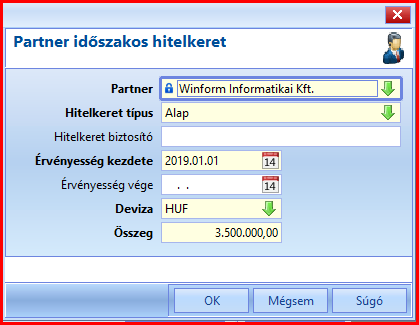
Hitelkeret kezelése
Maximális hitel
A maximális hitel állomány összege, amennyiben a hitelkeret kezelés nem aktív. Ellenkező esetben nem szerkeszthető!
Hitelkeret meghatározása
Amennyiben hitelbiztosítókon keresztül szeretnék a hitelkeret kezelést megoldani, akkor a hitelkeret funkció használatát javasoljuk
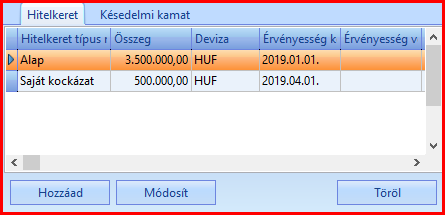
Különböző típusú hitelkeretek kezelése (eltérő érvényességi intervallumokkal) is megoldható:
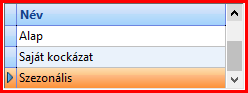
Hitelkeret rögzítése a Hozzáad funkcióval lehetséges:
Átvételre jogosult
A vevő nevében az áru átvételére jogosult(ak) neve(i)
Elvárt szavatossági idő
A vevő által átvett termékekre általában vonatkozó elvárt szavatossági idő (napokban)
Vevő státusz letiltva
Kapcsoló
Késedelmi kamatok
Az ablakon késedelmi kamat is megadható a partner késedelmes fizetése esetén. Új létrehozása a Hozzáad, törlése a Törlés gomb segítségével történik:
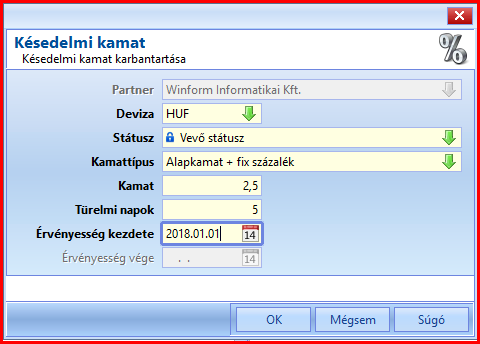
A kitöltendő adatmezők:
Deviza:
A fizetőeszköz neme
Lásd még: Deviza
Státusz:
A partner státuszának meghatározása
Kamattípus:
A meghatározott kamat típusa
Kamat:
A meghatározott kamatszázalék
Türelmi napok:
Azon napok száma, mely alatt a késedelmi kamatot számolunk fel
Érvényesség kezdete:
A késedelmi kamat felszámításának kezdő időpontja
Raktár
Ezen a fülön a Raktár státuszra jellemző adatokat adhatjuk meg/állíthatjuk be.
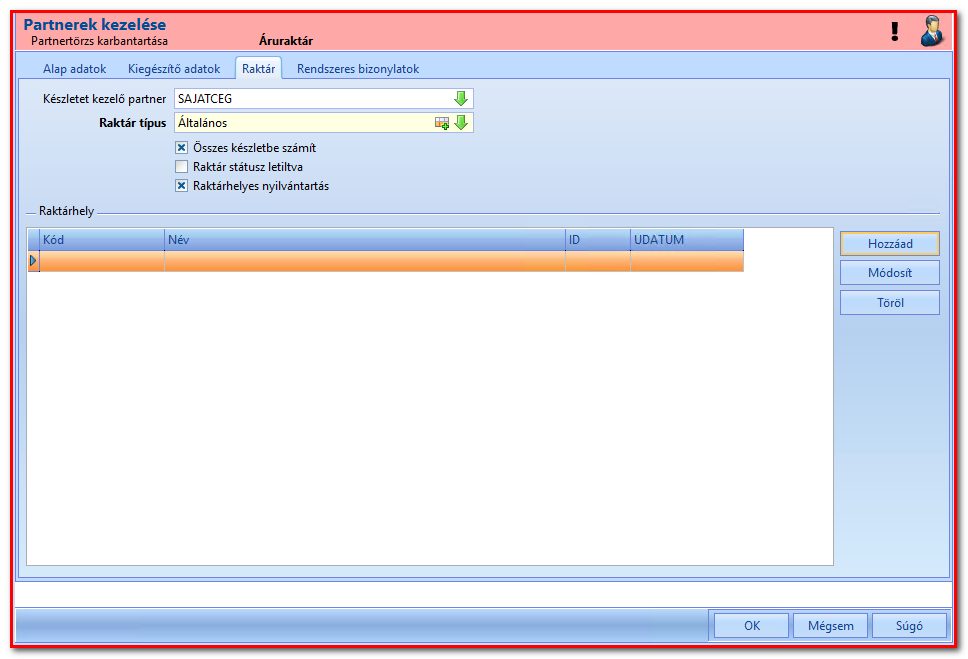
A kitöltendő, illetve megadható adatmezők:
Készlet kezelő partner:
A raktárkészletet kezelő személy
Raktár típus:
A raktár típusa (pl: garanciális, karantén, kereskedelmi, szerviz). Alapértelmezettként szerepel már néhány opció, de mi is felvehetünk tetszés szerint típusokat.
Szállítási cím
Ezen a fülön a Szállítási cím státuszra jellemző adatokat adhatjuk meg/ állíthatjuk be:
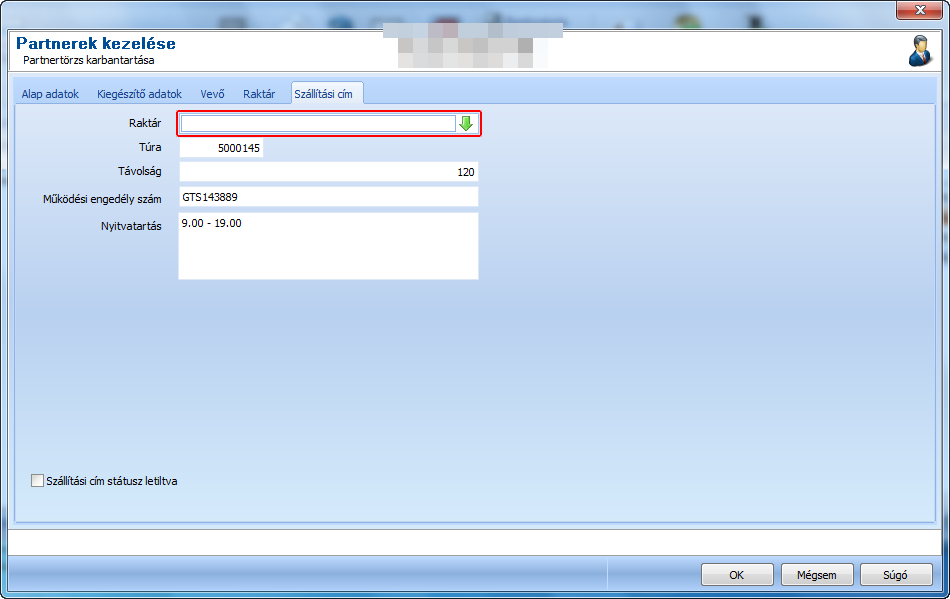
Raktár:
Azon raktár, amelybe a rendelt áru betárolásra, illetve kitárolásra kerül.
Túra:
Az adott szállítási címhez tartozó túraszám.
Működési engedély szám:
Amennyiben a szállítási cím tevékenysége engedélyhez van kötve, itt adhatjuk meg a számát.
Nyitvatartás:
Az az időtartam, amely alatt a beérkezések és a kiszállítások történnek.