
Mobil (PDA) raktározás (WinNER Depot modul)
Az alkalmazás alapvető felépítése
Minden funkcióban rendelkezésre áll egy fejléc, amely fontos vezérlő gombokat tartalmaz, illetve állapot információkat. Ezen gombok vagy állapot információk láthatósága az adott funkciótól függ. Ezek bemutatására kerül sor a következőkben.


Wifi állapot (6)
Minden funkcióban a jobb felső sarokban látható egy kis kerek ikon, amelynek 3 színe lehet: zöld (aktív wifi), sárga (kapcsolódás alatt, nem minden esetben jelzi), piros (nincs wifi kapcsolat, a program nem fog működni). Optimális esetben mindig zöldnek kell lennie.
Vonalkódolvasós funkció (7)
A jobb felső sarokban a Wifi állapot jelző ikon alatt amennyiben megjelenik egy vonalkódolvasós készülék ikonja (a képen látható), akkor az jelzés arra, hogy az adott funkcióban vonalkód beolvasására van lehetőség. Ha ez az ikon nem látható, akkor az adott funkcióban vonalkód beolvasása során nem fog történni semmi.
A készüléken található sárga színnel kiemelt gombok segítségével használható a vonalkód olvasó. Működéséhez annyit kell tennünk, hogy kb. 20-50 cm távolságból ráirányítjuk a készülék elején található olvasó fejet a vonalkódra és lenyomva tartjuk a sárga gombok valamelyikét. Addig tartjuk nyomva, amíg a készülék be nem olvassa a kódot. A sikeres beolvasást a készülék hanggal jelzi.
Vissza gomb (1)
A bal felső sarokban a funkció ikon melletti kék vissza nyíl. Megérintésre visszatér az előző funkcióba, kilépés az adott műveletből. Minden funkcióban elérhető.
Frissítés (2)
A vissza gomb mellett található. Amennyiben elérhető, akkor az aktuális tartalmat frissíti. Táblázatos nézeteken más applikációkban megszokott módon, ha felfelé görgetjük a sorokat, akkor a legfelső sorhoz érve automatikusan frissíti a tartalmat.
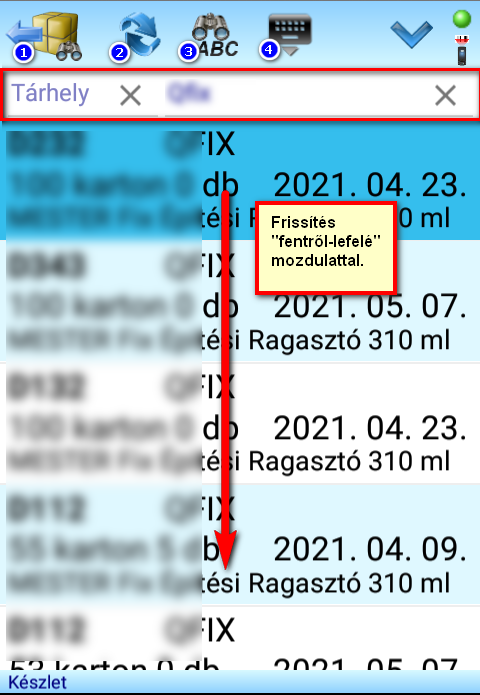
Keresés (3)
Nem minden esetben elérhető funkció. Amennyiben megjelenik egy funkcióban a képen látható ikon, akkor megérintésével megjelenik egy kereső mező (a képen bekeretezett rész), amibe karaktereket gépelhetünk be, és kereshetünk az aktuális funkció lekérdezésében. Használható készlet kereséshez cikkszám alapján, de alkalmanként leolvashatatlan vonalkódok helyett is használható.
Virtuális billentyűzet (4)
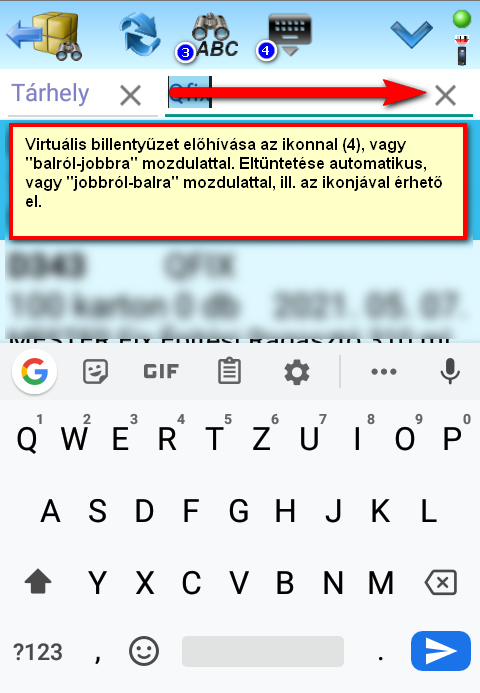
A képen látható ikon amennyiben elérhető, akkor az azt jelenti, hogy az adott funkció tartalmaz szövegbeviteli mezőket. Az Android alkalmazásoknál megszokottól eltérően a WinnerDepot nem hívja elő automatikusan a virtuális billentyűzetet, amikor aktívvá válik egy szerkesztési mező. Előhívása három módon lehetséges. Az egyik esetben a készülék fizikai gombjai segítségével kezdjünk el gépelni egy számot, és automatikusan megjelenik. A másik esetben képernyő érintéses gesztikulációval lehet (továbbiakban gesztikuláció). A szövegmezőre érintünk, hogy aktív legyen a beviteli mező, ezután a mezőn az ujjunkkal „balról-jobbra” mozdulattal előhívhatjuk a billentyűzetet. És a harmadik mód, hogy egy aktív szövegbeviteli mező esetén a virtuális billentyűzet ikonra érintünk. Eltüntetése automatikus, amint kilépünk a szerkesztő mezőből, vagy átlépünk egy másikba, de a fenti módok közül egy ismételt gesztikulációval, vagy ikon érintéssel eltüntethetjük.
Lenyíló menü (5)
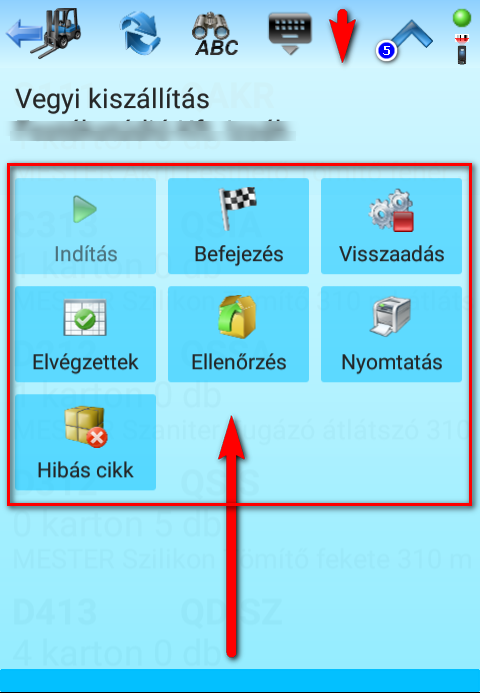
A legtöbb funkcióban a jobb felső sarokban az állapot információk mellett, található egy kék lefelé mutató nyíl. Erre érintve, vagy a fejléc teljes területén „fentről-lefelé” mozdulattal érhető el a lenyíló menü. Ebben a menüben elérhetőek egyéb funkciók, műveletek, vagy plusz információk. A menü eltüntetése a felfelé nyíllal lehetséges, amely a jobb felső sarokban található, vagy „lentről-felfelé” mozdulattal a menü teljes területén. A menüben találhatjuk meg az olyan funkciókat is, amelyek korábban a „Műveletek” gombra érintve voltak elérhetőek (a képen keretezett részben látható).
Bejelentkezés a programba
A felhasználónév mezőbe kell megadni a WinnerOra programban használatos felhasználó nevet, valamint az alatta lévő Jelszó mezőben a hozzátartozó jelszót. A „Jegyezze meg a felhasználó nevet” opció kipipálása azt jelenti, hogy a WinnerDepot program legközelebbi elindítása után az utoljára megadott és bejelentkezett felhasználó nevet automatikusan kitölti.
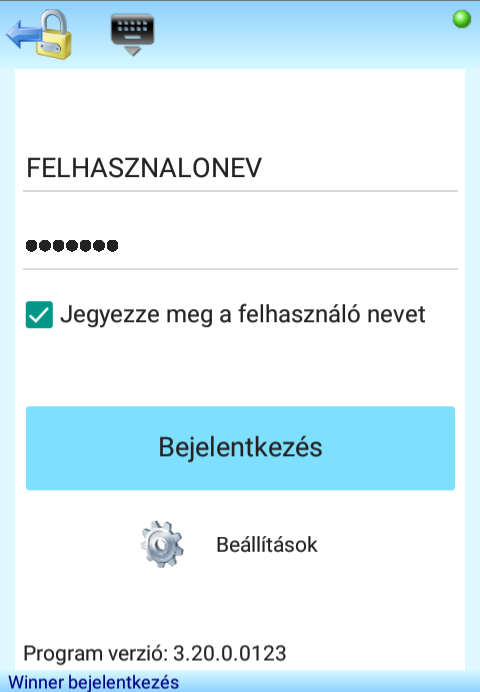
Lehetőség van vonalkódos bejelentkezésre is. Ebben az esetben ne legyen kipipálva a „Jegyezze meg” opció. A bejelentkezési vonalkód beolvasásával automatikusan belép a rendszer. A vonalkódot a következő formátumban kell megadni: felhasználónév#jelszó (pl.: kovacsbela#Budapest123). Nyomtatható bármilyen online vonalkód generátor segítségével Code-128 szabvánnyal.