
Költségelszámolás
A WinNER ERP rendszer képes a beszerzéshez, a gyártáshoz vagy az értékesítéshez kapcsolódó önköltség vagy marketing költségek jellegű alvállalkozói költségek felosztására is.
|
|
A beszerzésekhez, illetve a gyártáshoz kapcsolódó alvállalkozói számlák felosztását, mint önköltség, a Beszerzési költségszámla menüpontban, az értékesítéshez kapcsolódó alvállalkozói költségek, mint értékesítési vagy marketing költségek felosztása a Marketing költségszámla menüpontban lehetséges. |

Beszerzésekhez kapcsolódó költségek kezelése:
Áruszámlán feltüntetett egyéb költségek: Az alvállalkozói költségek mellett természetesen mód van az áruszámlán feltüntetett, az áru beszerzésével kapcsolatos költségek közvetlen felosztására is. Amennyiben az áruszámla tartalmaz költségtételt (csomagolás, fuvar, stb.), akkor megfelelően paraméterezett cikken (cikkjelleg: költség tétel) történő kezelésével az Áruforgalom, Beszerzés, Szállítói számlák menüben a számlaegyeztetés során, a rendszer az árucikkek, anyagok, alkatrészek készletértékének arányában felosztva, az árucikkekre vetíti költségként.
Külön számlán érkező költség vagy jóváírás kezelése: Amennyiben a beszerzéshez kapcsolódó költség vagy jóváírás külön számlán érkezik, a számlát itt, a Költségelszámolás funkcióban fel lehet osztani a hivatkozott árubeszerzésre vagy gyártásra. Az ilyen számlákat mindenképpen külön jogcímen (mozgásnemen) kell rögzíteni. A költségszámla típusú szállítói számla mozgások paraméterezésénél lehet meghatározni a felosztás tárgyát képező tranzakciókat, illetve mozgásokat, továbbá a költségfelosztás típusát és jellegét.
Beszerzési költségszámla
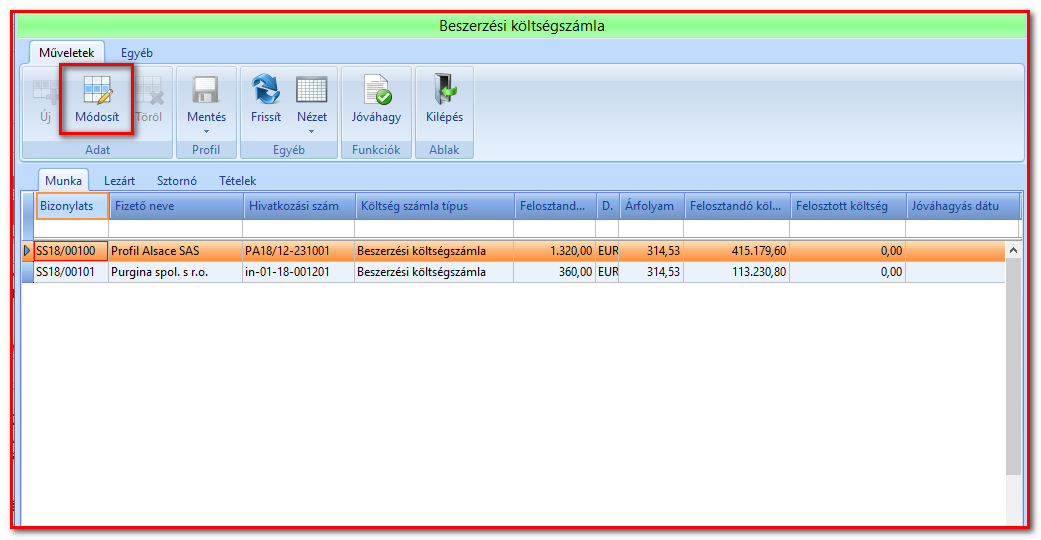
Ebben a menüpontban tudjuk kezelni a beszerzésekhez, gyártásokhoz kapcsolódó költségszámlákat. A Munka nézeten a még fel nem osztott költségszámlákat lehet elérni. A költségfelosztást követően a költségszámla a Lezárt nézetre kerül. Amennyiben a Lezárt nézetről sztornózunk egy felosztást, akkor a sztornózott költségfelosztást a Sztornó nézeten lehet elérni.
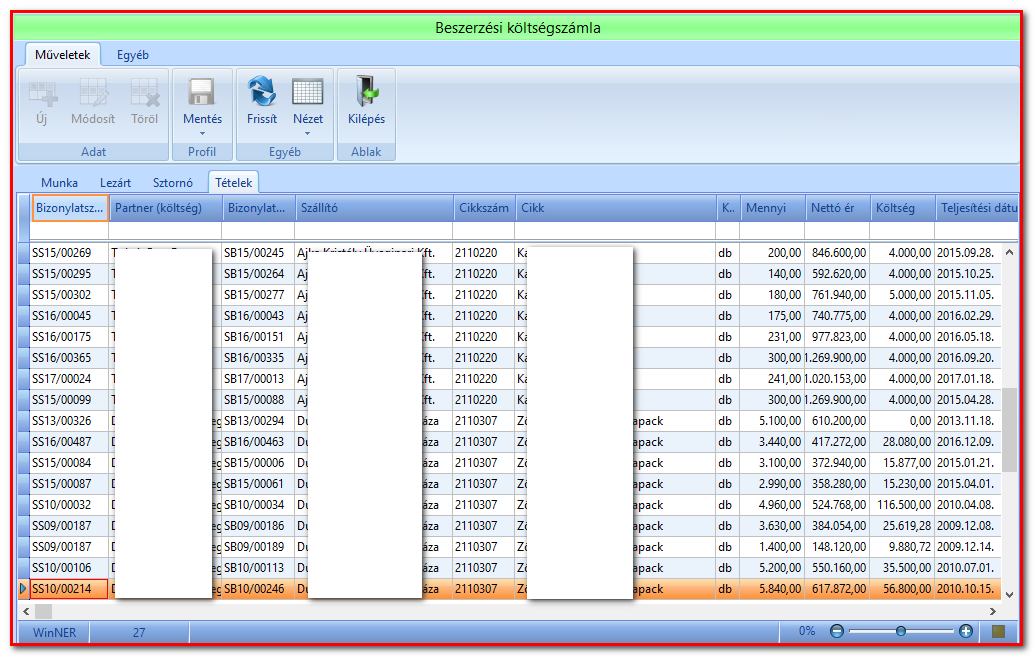
A Tételek nézeten tudjuk, egy felületen ellenőrizni a valamelyik felosztásban került betárolásokat cikkelemesen.
Beszerzési költségek felosztásának menete
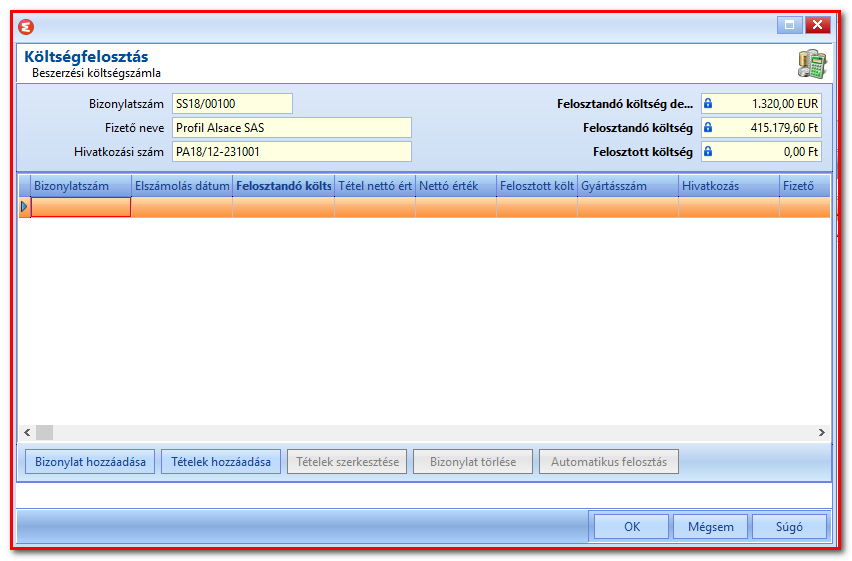
Az új költségszámlák (Munka nézet) költségeinek felosztását, a Módosít funkcióval kezdhetjük el. A megnyíló ablak felső részén a költségszámla adatait, illetve a felosztandó és már felosztott költségek értékét láthatjuk.
Bizonylat hozzáadása
Konkrét (költségviselő) betárolási bizonylat vagy bizonylatok kiválasztása esetén használjuk. Több bizonylat kiválasztása a Windowsban is már megszokott Ctrl+klikk funkcióval.
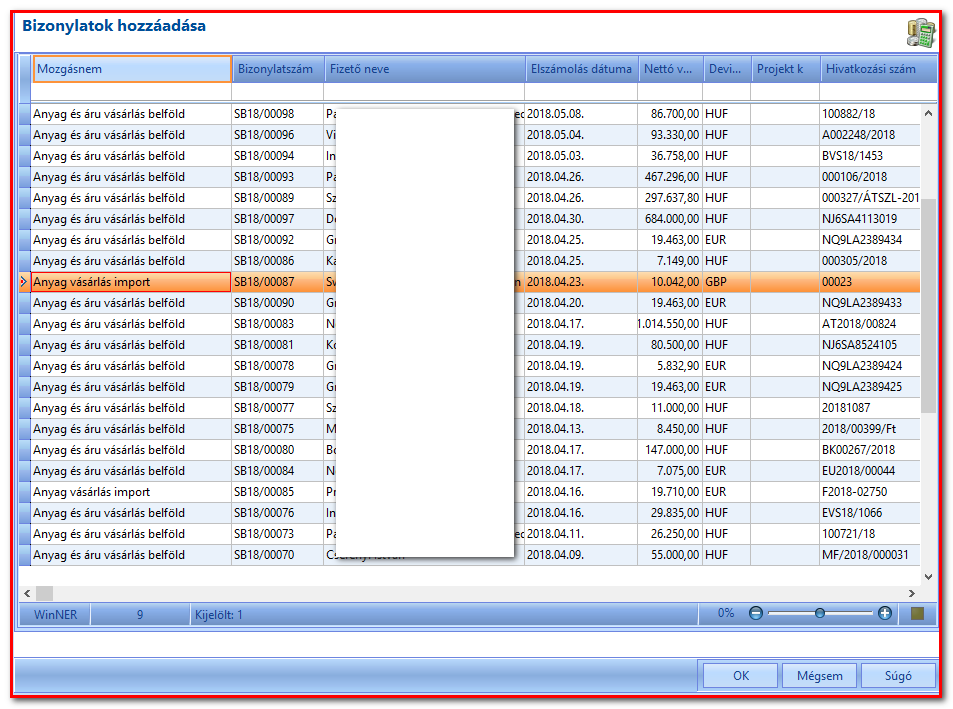
A bizonylatok kiválasztása több lépcsőben is történhet. A költségviselők kiválogatását követően lehetséges a költségszámlán nyilvántartott költségek manuális (Tételek szerkesztése) vagy értékarányos automatikus felosztása (Automatikus felosztás). Nem megfelelő költségviselő bizonylatok törlése a Bizonylat törlése funkcióval lehetséges.

Automatikus felosztás esetén a költségviselő tételek értékének arányában kerül, a költségszámla értékének felosztása az egyes betárolás tételek között. Az automatikus felosztás ellenőrzése a Tételek szerkesztése funkcióval lehetséges.
A felosztott költségek tényleges terhelése a költségfelosztás jóváhagyásával történik meg. A WinNER rendszer természetesen lehetőséget biztosít a már jóváhagyott költségelszámolások visszavonására, törlésére is. A törölt költségfelosztások a Sztornó nézeten érhetőek el.
A felosztásra került beszerzési költségek elérhetők a készletnaplóról is. A betárolásokhoz kapcsolódó költségek részletes, jogcímenkénti analitikája, a betárolási érték, esetleges vámkezelés költsége, a költségszámlák vagy szállítói jóváírások alapján felosztott ügyleti költségek részletes adatai.
Tételek hozzáadása
Ezt a funkciót jellemzően olyan esetekben használjuk, mikor a költségszámlán felmerült költségek több betárolási tételt is érinthetnek. Ilyenek például az időszaki jóváírások vagy más időszaki költségelszámolások.
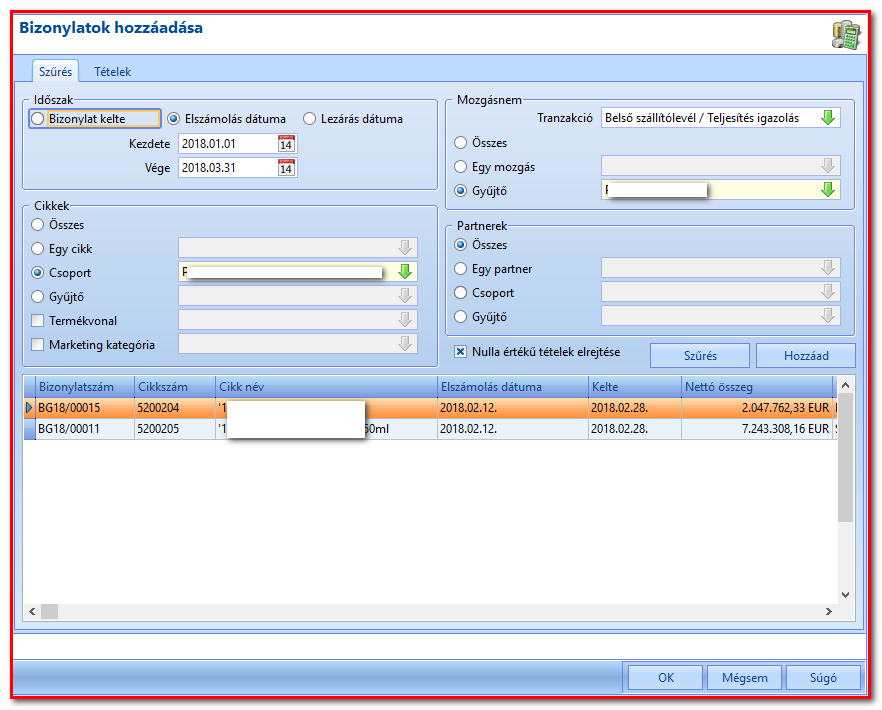
A beállított paraméterek szerint fogja a Szűrés funkció leválogatni a feltételnek megfelelő bizonylattételeket. A leválogatott tételeket a Hozzáadás funkcióval lehet akár több lépésben is összeválogatni. A Tételek nézeten már leválogatott (hozzáadott) tételek bizonylattételből, a költségfelosztás, illetve jóváhagyás előtt, szükség szerint tovább törlések lehetségesek.
A leválogatást követően a költségek felosztása a már ismertetett módon történhet.