
Első lépések
Program indítás
A program elindításához használjuk a WinnerLogin parancsikont:
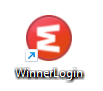
Ha nem találjuk a parancsikont, akkor keressük a rendszergazdát a program telepítésével kapcsolatban!
Bejelentkezés
A program elindulása előtt megjelenik a WinNER 2018 ERP bejelentkező ablaka:
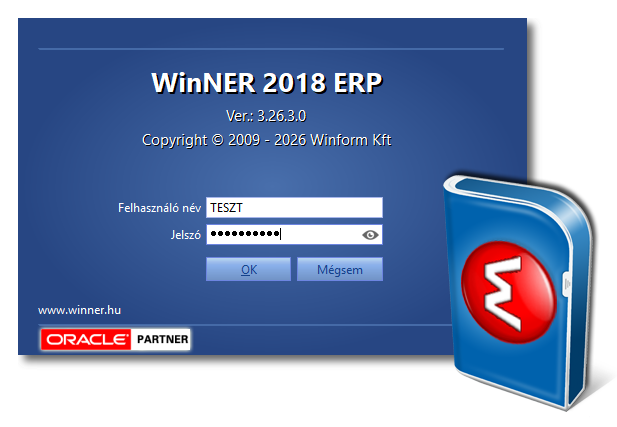
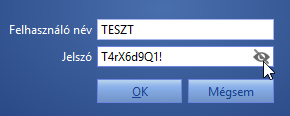
Írjuk be a felhasználónevünket és a jelszavunkat. Ha nem vagyunk biztosak, hogy jól adtuk-e meg a jelszavunkat, akkor a jelszó mezőben látható "szem" ikonra kattintva látható lesz a jelszavunk:
Első indításkor, vagy ha az utolsó bejelentkezésünk óta program verzió frissítés történt, akkor a bejelentkezés után megjelenik egy ablak egy folyamatjelző sávval:
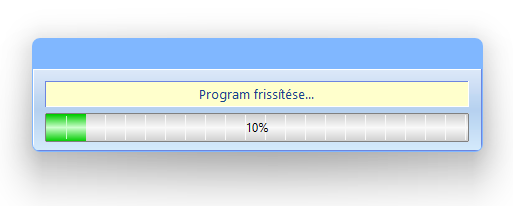
Várjuk meg, amíg a program frissíti a program fájlokat. Ez eltarthat akár néhány percig is lassú hálózat esetén.
Felhasználási feltételek
Előfordulhat, hogy a cégünk adatvédelmi irányelve előírja a program használata előtt a felhasználási feltételek elfogadását. Ilyenkor egy hasonló ablak jelenik meg a felhasználási feltételekkel:
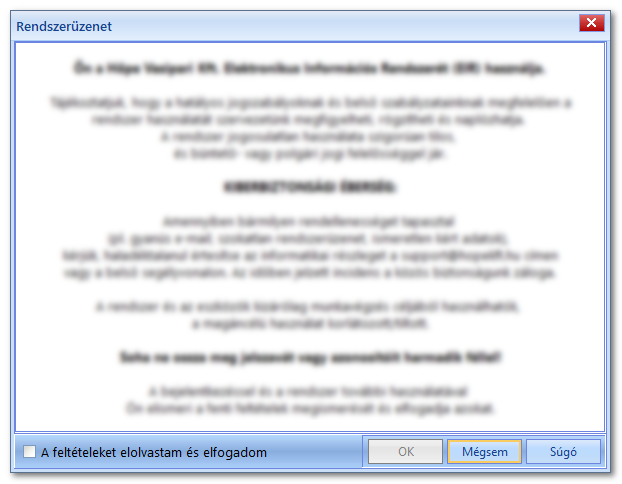
Ilyenkor csak a feltételeket elolvastam és elfogadom jelölőnégyzet bejelölésével lehet tovább lépni, különben kilép a program.
Cégválasztás
Ha felhasználóként több céghez vagy teszt adatbázishoz vagyunk hozzárendelve, akkor meg fog jelenni a Cégválasztás ablak.
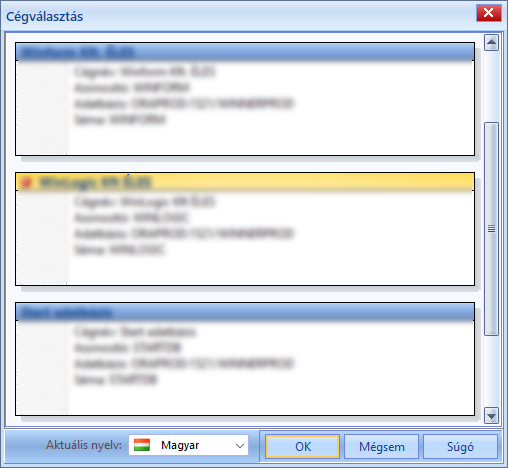
Válasszuk ki a megfelelő céget vagy duplán kattintsunk a listában a továbblépéshez.
Kötelező jelszó módosítás
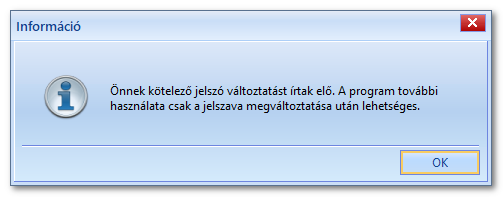
Előfordulhat, hogy első bejelentkezéskor kötelezően meg kell változtatni a kapott jelszavunkat. Ilyenkor ez az információs ablak jelenik meg:
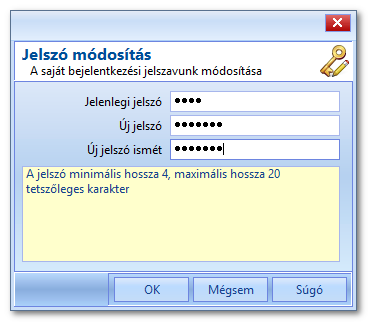
Az utána megjelenő ablakban meg kell adnunk a jelenlegi jelszavunkat, az új jelszavunkat, és az új jelszavunkat ismételten. A jelszóval kapcsolatos minimális követelményeket a sárga mezőbe olvashatjuk:
Ha az új jelszavunk nem felel meg a minimális követelményeknek, akkor figyelmeztető üzenetet kapunk a probléma leírásával:
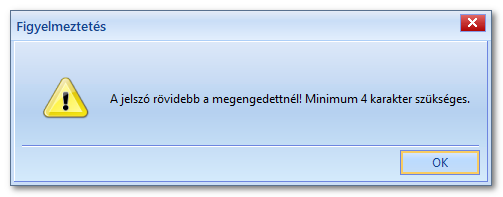
Az OK gomb addig nem aktív, amíg az új jelszó és az ismételten megadott új jelszó nem egyezik!
Verzió információk
Amikor egy program főverzió frissítés történik, akkor bejelentkezés után megjelenik a Verzió történet ablak, amelyben láthatjuk az új verzióban megjelenő fejlesztéseket és az esetleges hibajavításokat:
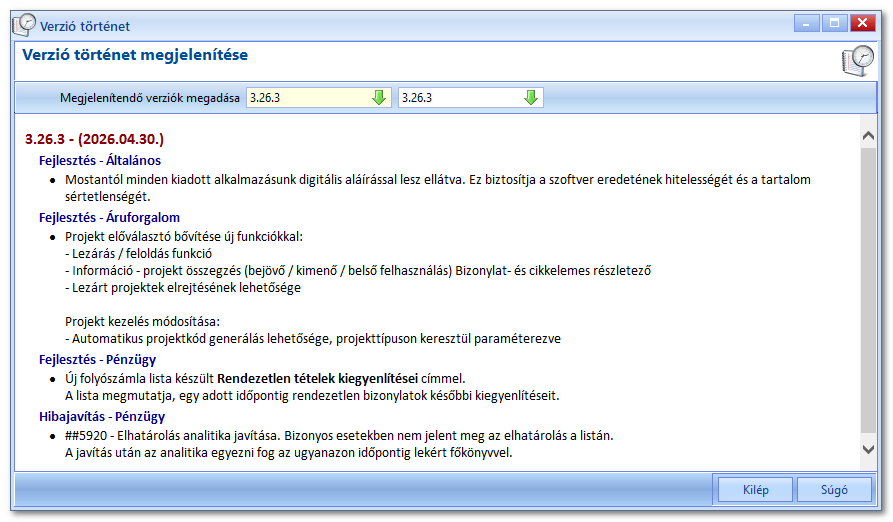
Ez az ablak a következő bejelentkezéskor már nem fog újra megjelenni. A verzió információk továbbra is elérhetőek a program Súgó / Verzió történet menüpontjából.
Problémák
A bejelentkezés során különböző problémákba futhatunk bele. Az alábbiakban részletezzük ezek okát és a megoldási javaslatokat.
A program nem elérhető
Előfordulhat, hogy a parancsikont indítva az alábbi hibaüzenetet kapjuk: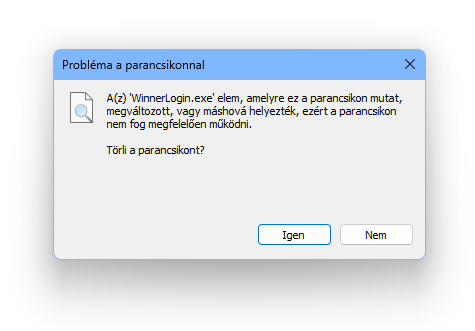
Nem elérhető a helyi hálózaton a WinnerLogin.exe program. Forduljunk a rendszergazdához a hálózati kapcsolat helyreállításához!
Sikertelen bejelentkezés
A felhasználónév és jelszó megadása után jelenhet meg ez a hibaüzenet: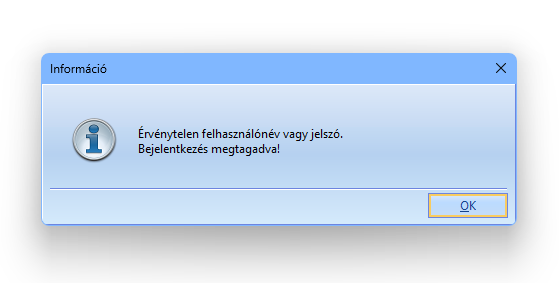
Ellenőrizzük a felhasználónevet és írjuk be újra a jelszavunkat.
Ha továbbra sem sikerül bejelentkeznünk, akkor kérjünk a rendszergazdától jelszó visszaállítást.
Sikertelen adatbázis kapcsolódás
Ha az alábbi hiba jelenik meg, az azt jelenti, hogy valamiért nem sikerült kapcsolódni az adatbázishoz:
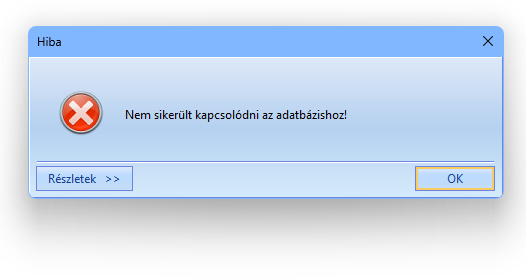
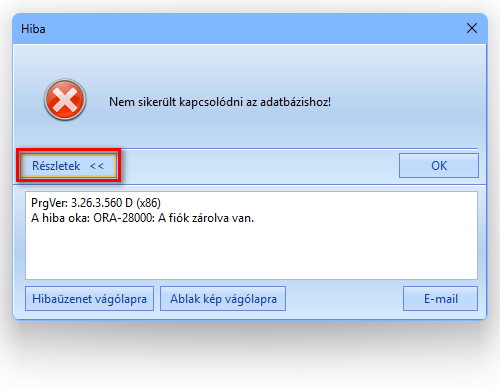
A sikertelen kapcsolódás oka a Részletek gomb megnyomásával jelenik meg. Az alábbi esetben a hiba oka az, hogy a felhasználói fiók zárolva van. Ez akkor történhet meg, ha a felhasználó túl sokszor próbált meg hibás jelszóval bejelentkezni a programba. Jelezzünk a rendszergazda felé a problémát!
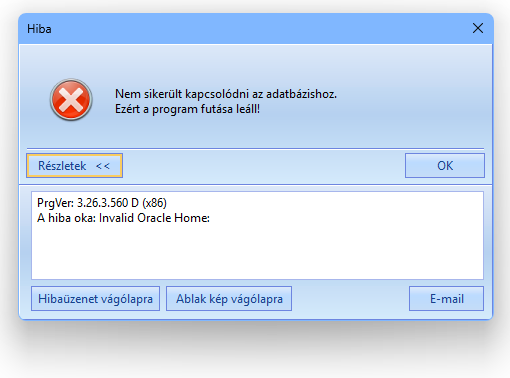
Ebben az esetben pedig nincs megfelelően telepítve a program. Jelezzünk a rendszergazda felé a problémát!
Eltérő program verzió
A program verziója nem megfelelő, ha az alábbi figyelmeztetés jelenik meg a bejelentkezés után:
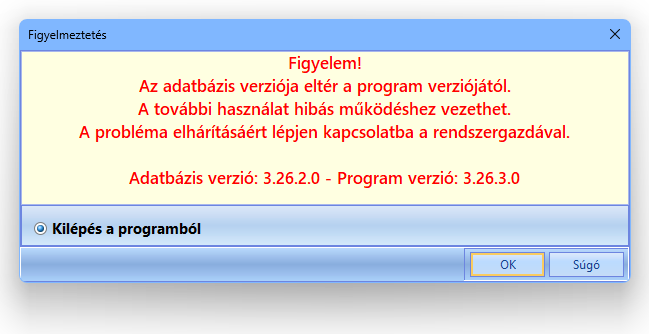
Tájékoztassuk a rendszergazdát a hibaüzenetről. Nem megfelelő verziószám esetén nem lehetséges elindítani a programot.
Figyelmeztető jel a bejelentkezéskor
Ha a program nincs megfelelően telepítve, akkor a bejelentkező ablakon egy sárga háromszögben egy felkiáltójel látszik:
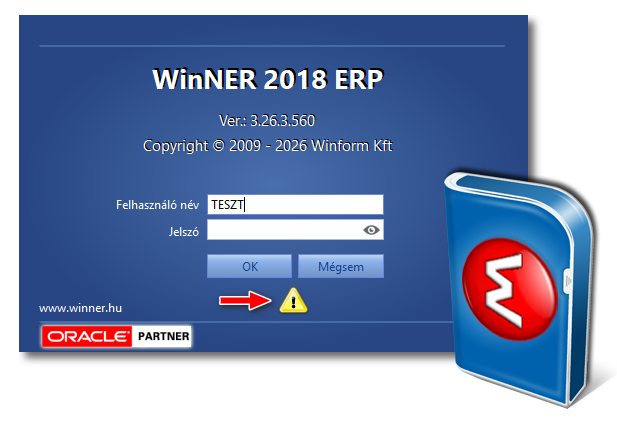
A nem megfelelő telepítés, akkor ez a program lassabb működését és a programfrissítések elmaradását is okozhatja!
Jelezzük a rendszergazdának, hogy nincs megfelelően telepítve a programunk!