
Bizonylatkezelés
Bizonylatkezelés általános jellemzői
A WinNER ERP rendszerben jellegüktől függően lehetséges, eredeti (előzmény nélküli) és származtatott bizonylatok (előzményes) készítése. Az értékteremtő folyamatok (beszerzés, értékesítés, belső folyamatok és a gyártáskövetés) jellemző tranzakciói egységes megjelenéssel, és általános kezelési megoldásokkal bírnak.
A WinNER ERP rendszerben olyan bizonylatkezelési megoldások kerültek kialakításra, melyek segítségével maximálisan lehet alkalmazkodni a legkülönbözőbb kereskedelmi, készletgazdálkodási és pénzügyi technikák kezeléséhez. A rendszer folyamatleíró táblái biztosítják, hogy minden esetben a felhasználó számára legmegfelelőbb beszerzési folyamatok kerüljenek beállításra. Rendszerünk lehetőséget biztosít mozgásnemenként eltérő bizonylatkezelési technikák kialakítására. A széleskörű paraméterezhetőség mind a folyamat kezelésére, mind pedig a bizonylati információkra is hatással van.
A WinNER rendszer kialakításánál fontos szempont volt a párhuzamosságok, felesleges manuális munkák elkerülése. Az egyszeri, primer adatrögzítés után az információk további felesleges adatbevitel nélkül kerülnek, az üzleti vagy gyártási folyamat következő szintjére. Tehát az egyes bizonylatok egymásra épülnek.
A kiválasztott funkció, illetve bizonyos adatok elérhetősége mindig a felhasználó jogosultságának függvénye.
Minden bizonylat - állapotától függően - négy jellemző státusszal rendelkezhet, a bizonylat aktuális állapotától függően.
Jellemző bizonylat státuszok: Munkában (lévő), (érvényes) Folyamatban (lévő), Lezárt (archivált) és Rontott státusz.
A már elkezdett, de még be nem fejezett bizonylatok a Munkában lévő bizonylatok
A már jóváhagyott, érvényes bizonylatok a Folyamatban lévő státuszt kapják
A már megoldott feladatokhoz kapcsolódó bizonylatokat jellemzően a rendszer, bizonyos esetekben az ügyintéző archiválja. Ezek lesznek a Lezárt státuszú bizonylatok
Amennyiben egy munkában lévő bizonylatot valamilyen oknál fogva az ügyintéző töröl, a bizonylat Rontott státuszba kerül
Szerkeszteni, illetve új bizonylatot létrehozni minden esetben csak a Munkában lévő bizonylatokat lehet.
A WinNER ERP rendszeren belül minden tranzakció hasonló jellegű keresőablakkal rendelkezik:
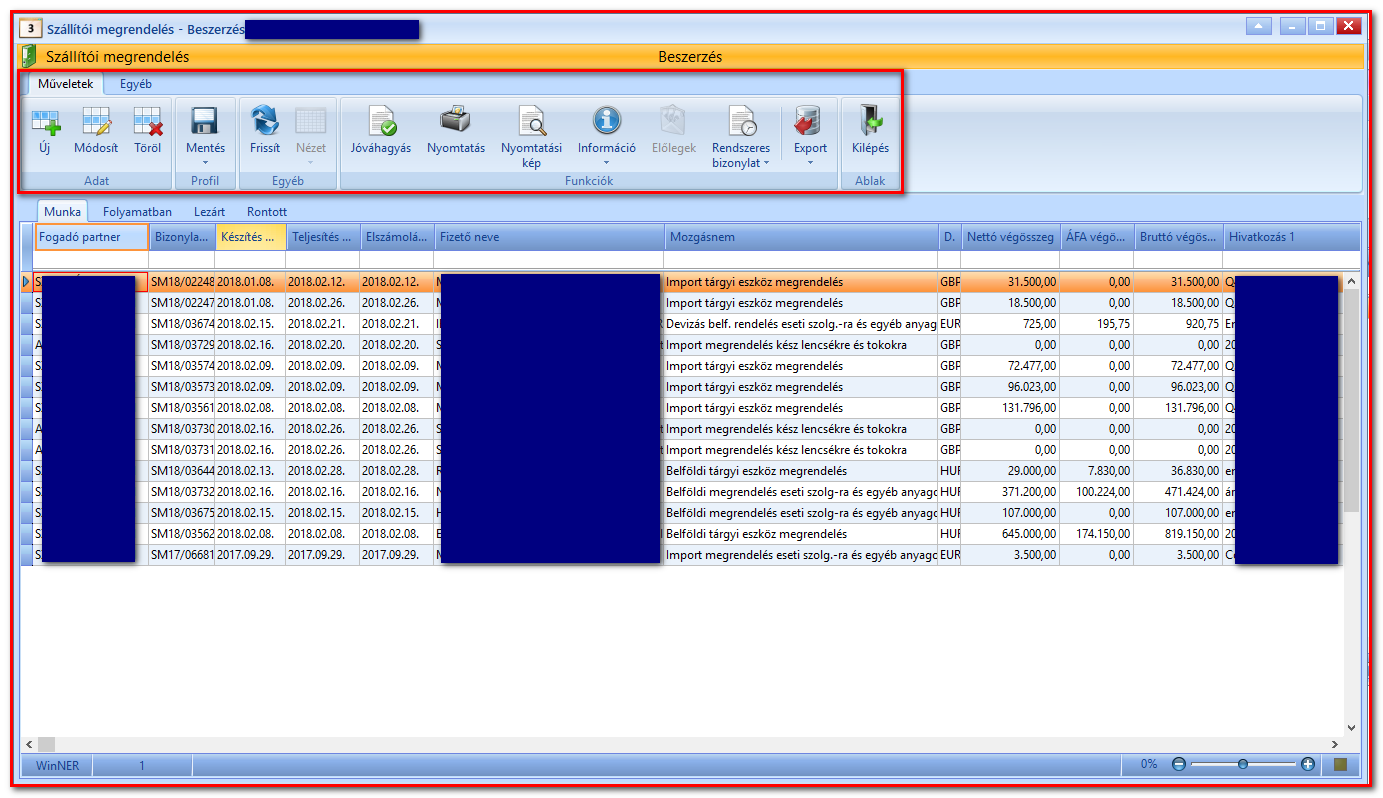
A Keresőablak felső sorában az aktuális tranzakció megnevezése, alatta az ún. eszközsoron elérhető általános és specifikus funkciók ikonjai láthatóak. A Műveletek nézeten lehet az általános és specifikus funkciókat elérni. Az Egyéb nézeten az általános (Súgó, Névjegy) funkciókon túl, a táblázat adatainak létrehozásáról, módosításáról juthatunk érdemi információkhoz, egyéb a táblázatra vonatkozó specifikus információk mellett.
A (keretezett) eszközsor általános funkciói:
Adat séma:

 Új adat felvitelének kezdeményezésére szolgál. A menüpont kiválasztásának hatására megjelenő ablakban lehet az új adatokat felvinni. A megjelenő ablak adattartalma a rögzíteni kívánt adatokon múlik.

 Az ablakon lévő rácsban pillanatnyilag kiválasztott sorhoz tartozó adattartalom módosítására szolgál. A menüpont kiválasztásának hatására megjelenő ablakban lehet az adatokat módosítani. A megjelenő ablak adattartalma a rögzíteni kívánt adatokon múlik.
 Az ablakon lévő rácsban pillanatnyilag kiválasztott sor kitörlésére szolgál.
Profil séma:
Mentés: Az adat főablakon (a táblázatban) beállított szűrési és rendezési feltételek mentésére szolgál.

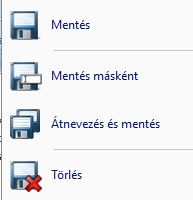

 Profil: A korábban elmentett beállítások (profilok) használatára.

 Számlák esetében a bizonylaton érvényes pénzügyi év beállítására. Alapértelmezés mindig az aktuális pénzügyi év.
Funkció séma:

 a Munkában státuszban, az elkészült bizonylat vagy (csoportos kijelölés esetén) bizonylatok Jóváhagyására szolgál. Jóváhagyás után a bizonylat a Folyamatban státuszba kerül. Amennyiben a mozgásnem paraméterezése ezt megengedi a Folyamatban státusz esetén itt a

 a Lezárás funkció jelenik meg, melynek segítségével archiválni lehet a bizonylatot vagy (csoportos kijelölés esetén) bizonylatokat.

 a bizonylat Nyomtatás funkcióval egy vagy több bizonylat nyomtatási folyamatát lehet elindítani.

 a kijelölt bizonylat Nyomtatási képét tudjuk megjeleníteni.

 a kijelölt bizonylathoz tartozó Folyamatinformációk (előzmények és követő bizonylatok) megjelenítésére szolgál.

 az értékesítési vagy beszerzési számlák esetében, a kijelölt bizonylathoz tartozó Előlegek kezelésére, elszámolására szolgáló funkció.

 a Rendszeres bizonylatok funkció, periodikus (például nagy tömegű szolgáltatások) rendelések, teljesítések és/vagy számlák.generálására szolgál, a partnertörzsben rögzített paraméterek alapján.

 a kijelölt bizonylat tételeinek exportálása

 az áruforgalmi funkcióból történő kilépéshez
Új bizonylat létrehozása (előválasztó ablak):
Új bizonylat létrehozása a Ctrl+Ins billentyűvel, vagy az új bizonylat ikonra  kattintva történhet.
A felugró előválasztó ablakban definiálhatjuk a bizonylat indító paramétereit:
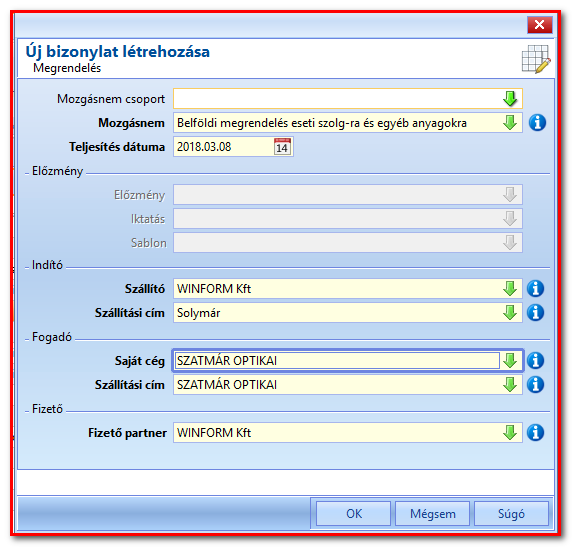
Mozgásnem: a használni kívánt, a rendszer telepítésekor az adott tranzakcióhoz definiált valamelyik mozgásnem, jogcím.
Teljesítés dátuma: a bizonylathoz tartozó esemény várható vagy megtörtént teljesítésének dátuma. Megrendelés esetén például az elvárt teljesítési határidő.
Előzmény: az egyik előzmény bizonylat, mely a mozgásnem paraméterezésétől függően akár többféle jogcímű előzmény, illetve tranzakció is lehet
Iktatás: a mozgásnem paraméterezésétől függően, pénzügyi iktatórendszer használata esetén, az iktatott tétel kiválasztására (jellemzően szállítói számla, de lehetséges teljesítés igazolás vagy bevételezés is).
Sablon:
Indító partner (itt szállító): A tranzakciótól, illetve mozgásnemtől függően a partnertörzsben rögzített Szállító, Vevő, Raktár vagy saját cég lehetséges.
Indító szállítási cím: A tranzakciótól, illetve mozgásnemtől függően az indító partnerhez rendelt vagy független, a partnertörzsben rögzített szállítási cím.
Fogadó partner (itt saját cég): A tranzakciótól, illetve mozgásnemtől függően a partnertörzsben rögzített Szállító, Vevő, Raktár vagy saját cég lehetséges.
Fogadó szállítási cím: A tranzakciótól, illetve mozgásnemtől függően az indító partnerhez rendelt vagy független, a partnertörzsben rögzített szállítási cím.
Fizető partner (itt szállító): A tranzakciótól, illetve mozgásnemtől függően az indító vagy fogadó partnerhez, a partnertörzsben rögzített tulajdonos vagy független fizető partner lehetséges.
Bizonylat adatai:
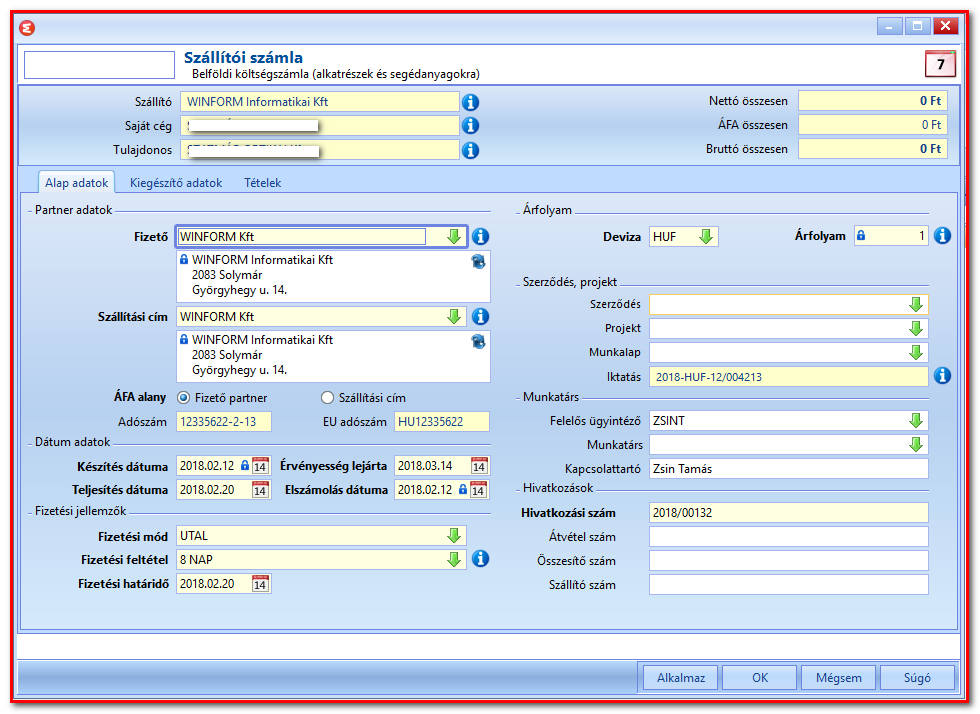
A fejlécben a kiválasztott tranzakció, illetve mozgásnem látszik. Alattuk az előválasztó ablakban definiált partnere és a jobb oldalon a bizonylaton rögzített nettó, áfa és bruttó értékek jelennek meg.
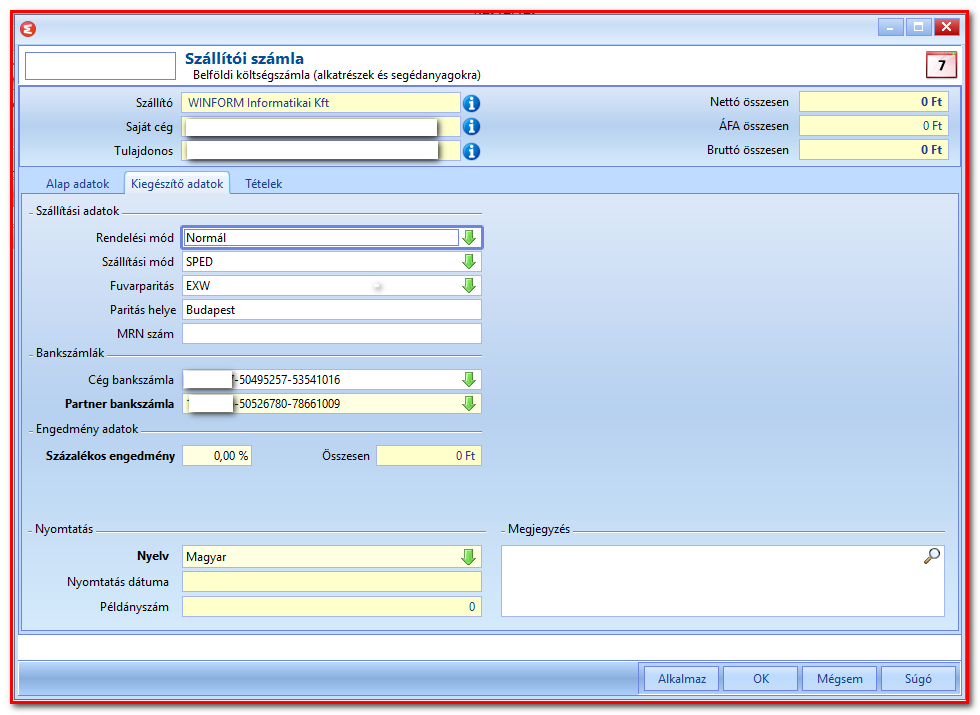
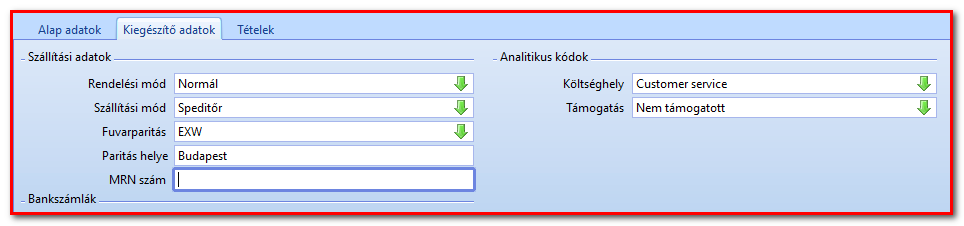
A bizonylatok adatai három nézetbe vannak: Alap adatok, Kiegészítő adatok és bizonylat Tételek. Mindhárom nézeten vannak dinamikus, a mozgásnemek paraméterezésével definiálható adatok (mint hivatkozások, analitikus kódok, vagy a tételeken a megjelenítendő adatmezők).
Bizonylat alapadatok:
Partner adatok: Az előválasztó ablakon megadott partnerek adatai. A mozgásnem paraméterezéstől függően szerkeszthetőek.
ÁFA alany: szükség esetén az áfafizetési kötelezettség alanya.
Deviza és Árfolyam: alapértelmezésben a partnerhez rendelt devizanem és a teljesítés szerinti vagy ahhoz legközelebbi rögzített árfolyam. Módosítható.
Szerződés: a mozgásnem paraméterezésben definiált szerződés típusok szerint, a szerződés nyilvántartásból választható szerződés.
Projekt: a mozgásnem paraméterezésben definiált projekt típusok szerint, a projekt törzsek között választható projekt.
Bizonylat kiegészítő adatok:
Egyéb kereskedelmi és pénzügyi információk megjelenítésére
Vagy más paraméterezés mellett:
Bizonylat tételek:
A bizonylat tételek nézeten lehet - a mozgásnem paraméterezéstől függően - új tételeket rögzíteni, és/vagy az előzmény bizonylat(ok)ról automatikusan átemelt tételeket módosítani.
Úgyszintén a mozgásnem paraméterezéstől függően más-más adattartalom kezelése is lehetséges. A lehetséges adattartalom a mozgásnem paraméterezések funkcióban, a Rendszerszintű törzsadatok, Mozgásnemek menüpontban.
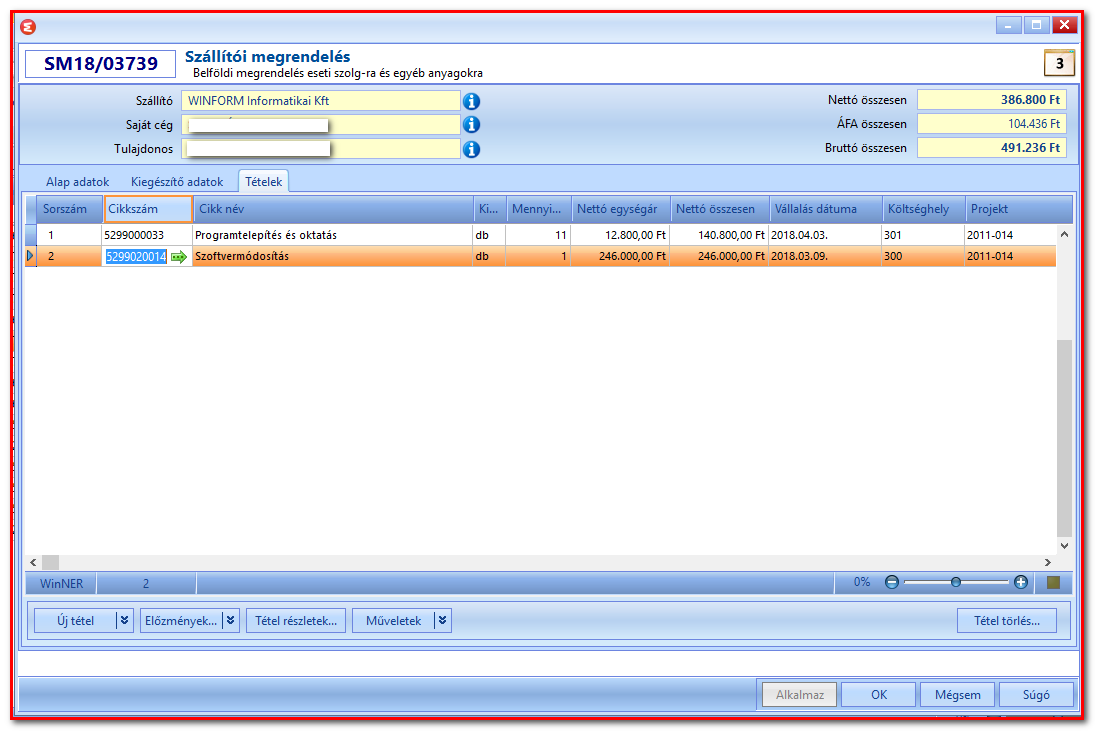
Új tétel felvétele a bizonylatra:
A Cikkszám vagy Cikknév mezőn állva elkezdhetjük gépelni a cikkszámot vagy a cikk megnevezését (mozgásnem paraméterezéstől függően lehet, hogy csak az egyik mező jelenik meg a tételsoron). A gépelés vagy a nyíl ikonra kattintva felugró előválasztó ablakon navigálva lehet a cikktörzs megfelelő elemét kiválasztani:
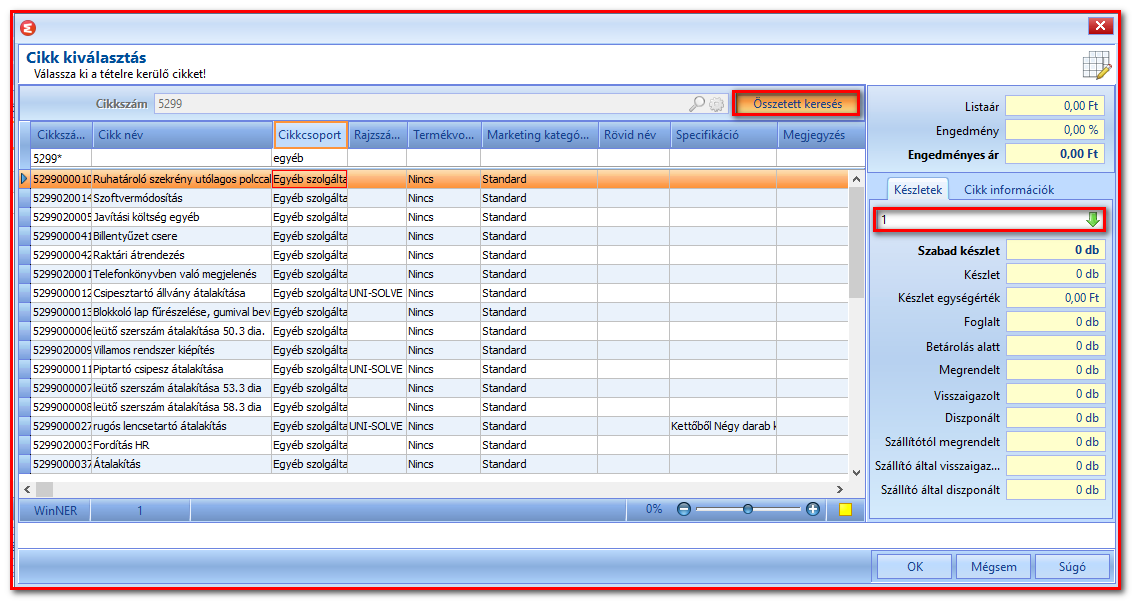
Az előválasztó ablakon az Összetett keresés bekapcsolása esetén mód van egyszerre több keresőmező szerinti kiválasztásra is. A lehetséges keresőmezők a cikkszámon és cikk megnevezésen, kívül a cikkcsoport, a termékvonal, a marketing kategória, a rövid név, a rajzszám, a specifikáció és/vagy megjegyzés mezők.
Készletvezetéses cikkek esetén, a jobb oldali Készletek blokkban lehet az aktuális cikk, illetve a kijelölt raktár különböző készletállapotait követni. A Cikk információk nézeten az aktuális cikk, cikktörzsben lévő specifikációjának és Megjegyzésének adatai érhetőek el.
Az egyes tétel mezők között az Enter gombbal lehet közlekedni, és a megfelelő adatokat kitölteni (mint mennyiség vagy vállalási dátum) vagy kiválasztani (mint például kiszerelés vagy költséghely).


A Kiszerelés alapértelmezése, a mozgásnemen megadott kiszerelés típus szerinti cikk kiszerelés.
Mennyiség mezőben a kiszerelésnek megfelelő mennyiséget kell rögzíteni.
A Vállalási dátum (teljesítési határidő) alapértelmezése a bizonylatfejen (alapadatok) megadott teljesítési dátum.
A Szavatosság mezőben a tétel lejárati vagy gyártási dátuma kerülhet.
A (Nettó/Bruttó) Listaár mezőben a mozgásnemen definiált listaár típusa szerinti ár jelenik meg. Paraméterezéstől függően akár szerkeszthető módon is.
A Tétel százalékos engedmény mezőben a kapott vagy adott engedmény százaléka. Paraméterezéstől függően akár szerkeszthető módon is.
A (Nettó/Bruttó) Egységár mezőben az engedménnyel csökkentett egység jeleik meg. Paraméterezéstől függően akár szerkeszthető módon is.
A (Nettó/Bruttó) Nettó összesen mezőben a tétel összes (Nettó/Bruttó) értéke található. Paraméterezéstől függően akár szerkeszthető módon is.
Bizonylat tétel funkciók:

Új tétel: Amennyiben a mozgásnem paraméterezése megengedi it is kezdeményezhetjük új tétel(ek) felvételét a bizonylatra.

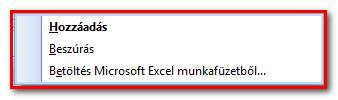
Hozzáadhatunk új tételt vagy beszúrhatunk új tételt a meglévők közé, illetve Excel állományból is lehet tételeket feltölteni.
Bizonylattételek betöltése Excel munkafüzetből:

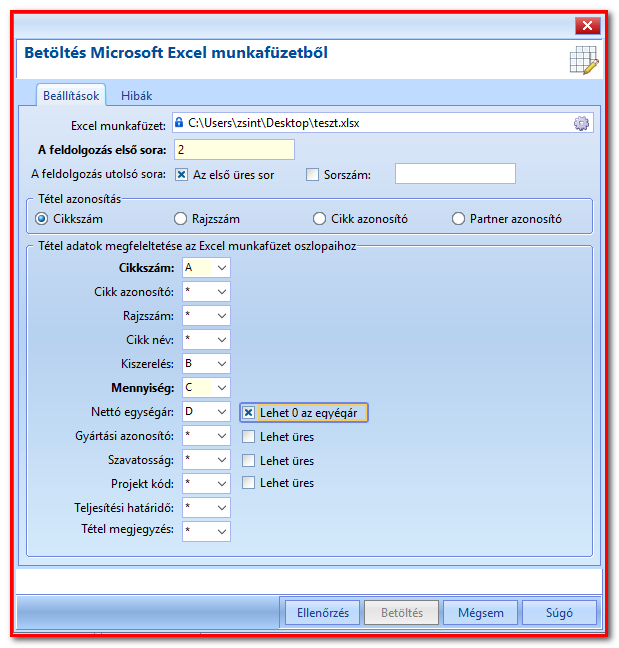
itt a munkafüzetre vonatkozó beállítások után már csak a tételek megfeleltetését kell elvégezni. Amennyiben egységárat nem adunk meg, akkor a program mozgásnemen paraméterezett alapértelmezések szerint kezeli azokat.
Egy bizonylatra, egymás után akár több különböző munkafüzetből is betölthetünk adatokat. Az esetleges hibás tételeket a Hibák nézeten tudjuk ellenőrizni.
Előzmény tételek választása:
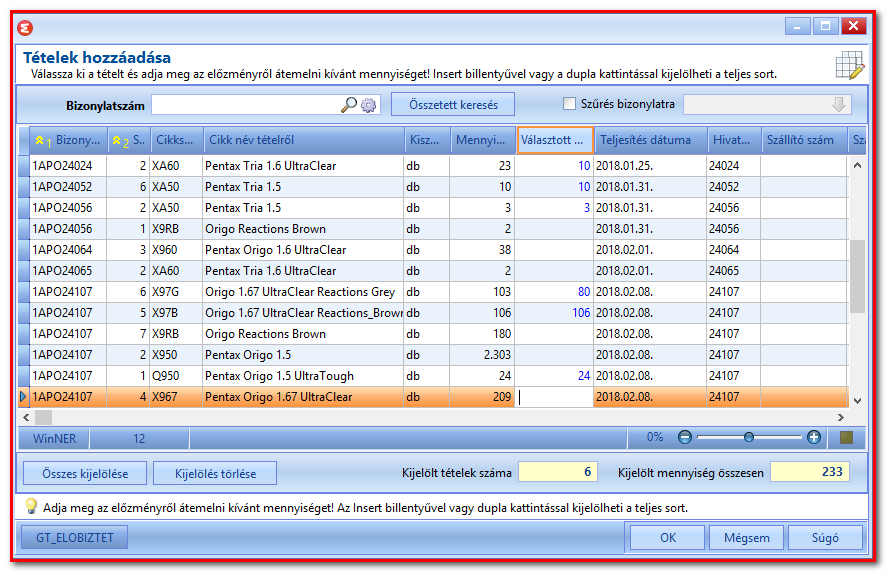
Az Előzmények funkcióval a mozgásnem paraméterezésben definiált előbizonylat típusok szerinti bizonylat(ok)ról egy vagy több bizonylattételt tud az aktuális bizonylatra emelni. Kiválasztás történhet a Választott mennyiség kitöltésével, illetve az Insert billentyűvel vagy dupla kattintással egy vagy több sor kijelölésével.
Bizonylat tétel részletek:
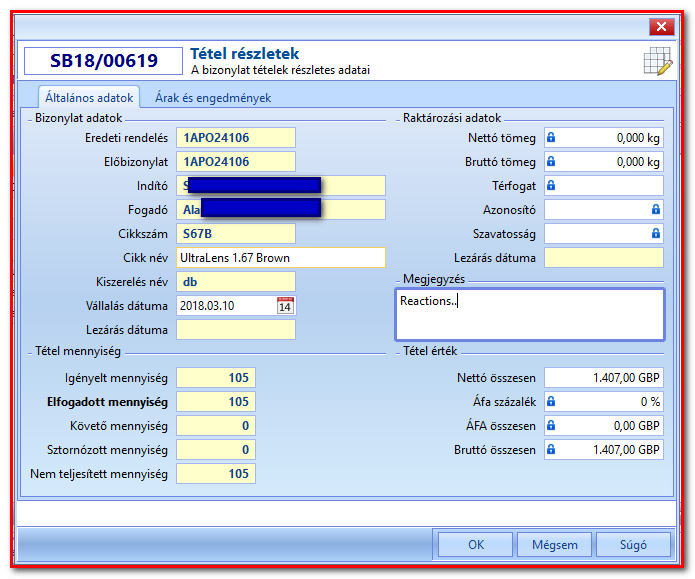
A Tétel részletek funkcióval az Általános adatok nézeten az aktuális bizonylattétel adatainak részletes megismerése, illetve bizonyos adatok szerkesztése lehetséges.
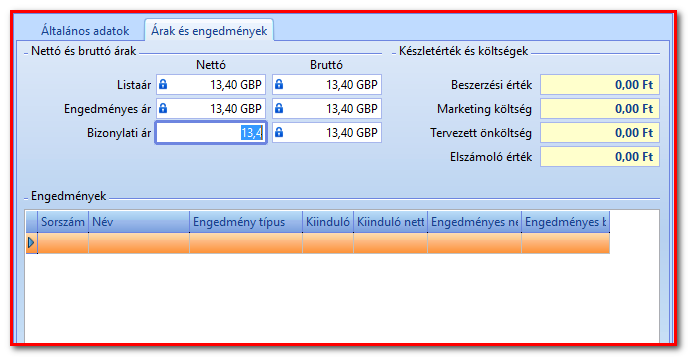
Az Árak és engedmények nézeten, a bizonylati árakon túl, a beszerzés költséget, a Marketing vagy kontrolling költségeket (értékesítés esetén), a Tervezett önköltséget és az Elszámolóárat is ellenőrizni lehet.
Bizonylat tétel törlés
A kijelölt tételsor törlése lehetséges.
Egyéb bizonylattétel műveletek:

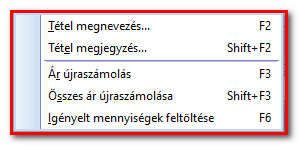
Tétel megnevezés...
A tétel adatok megnyitása nélkül lehet a cikktörzsből örökölt megnevezést módosítani.
Tétel megjegyzés...
A tételadatok megnyitása nélkül lehet az egyes tételsorokhoz külön megjegyzéseket rögzíteni.
Ár újraszámolás (jellemzően értékesítés esetén)
A bizonylat aktuális paraméterei (pl. teljesítési dátum) alapján az árjegyzék, az engedmények, illetve partner választéka alapján újra számolja a bizonylattétel árát.
Összes ár újraszámolása (jellemzően értékesítés esetén)
A bizonylat aktuális paraméterei (pl. teljesítési dátum) alapján az árjegyzék, az engedmények, illetve partner választéka alapján újra számolja az összes bizonylattétel árát.
Igényelt mennyiség feltöltése (jellemzően készletvezetéses tételek esetében)
Készletvezetéses kitárolási (mint értékesítés) bizonylat készítésekor, a rendszer a felhasználó által rögzített (igényelt) mennyiséget, felülírja a kiadható mennyiséggel.